



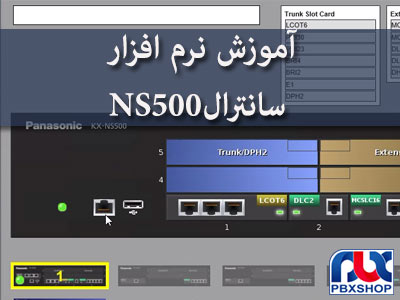
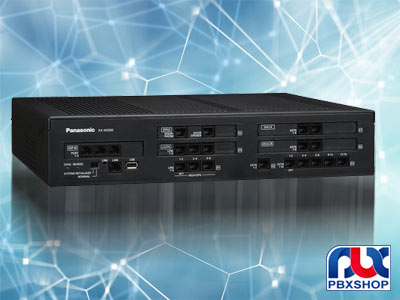
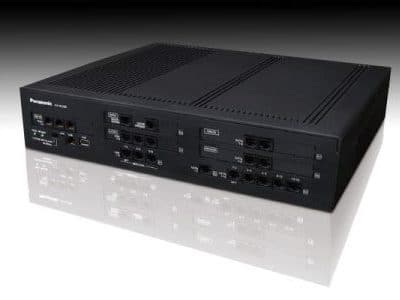
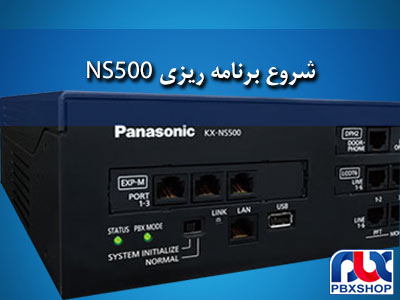
برنامه ریزی سانترال NS500 در بسیاری از قسمت ها مانند برنامه ریزی سانترال های پرظرفیت سری TDA و TDE می باشد که البته نحوه اتصال به این دستگاه از طریق مرورگر و در بستر شبکه یا اینترنت انجام می شود و به کاربران اجازه می دهد تا در هر محیط و مکان و زمانی به راحتی به دستگاه وصل شده و آن را برنامه ریزی نمایند.
آنچه در این مقاله می خوانید:
آموزش رایگان مرکز تلفن NS500
قبل از شروع آموزش عملی برنامه ریزی سانترال NS500 قصد داریم پکیج آموزش مقدماتی این دستگاه که به صورت عملی به تمامی موارد مربوط به برنامه ریزی دستگاه پرداخته است را معرفی نماییم.
در این پکیج همه بخش های دستگاه مانند تنظیمات داخلی، کلاس بندی، گروه بندی، محدودیت در شماره گیری و … مورد بررسی قرار گرفته است و برای درک بهتر و بیشتر برنامه ریزی دستگاه سناریو های عملی در نظر گرفته شده است.
به طور کلي سيم کشي سانترال يعني برقراري ارتباط فيزيکي سانترال با پچ پنل ها و پست هاي ترمينال.
در آموزش هاي قبل از مبحث برنامه ریزی سانترال NS500 به طور مفصل درباره اين سيم کشي ها توضيحات لازم را داده ايم و شما دوستان مي تونيد با مراجعه به فيلم ها و مقالات اين بخش در سايتمون و يا کليک روي باکس زير اين آموزش ها رو داشته باشيد تا بتونيد با دانشي کامل تر وارد محیط وب و برنامه ریزی سانترال NS500 بشيد.
یکی از مهم ترین مزایای استفاده از سانترال ns500 این است که توانایی راه اندازی همه تلفن های آنالوگ، دیجیتال، هایبرید و IP پاناسونیک را دارد.
بخش اول: مرور جلسات قبل و نحوه اتصال کابل شبکه و برقراري ارتباط به وسيله آي پي ها
براي برنامه ریزی سانترال NS500 اولين کار بعد از سيم کشي هاي لازم و اتصالات فيزيکي ، برقراري ارتباط بين دستگاه سانترال و کامپيوتر شماست.
چون اين سانترال تحت شبکه است، به وسيله يک کابل شبکه که يک سر آن به لپ تاپ و سر ديگر آن به پورت شبکه سانترال وصل است، مي توان ارتباط بين سانترال و لپ تاپ را برقرار کرد و پس از بررسي هاي مهم در زمينه اتصال صحيح، باید وارد محیط وب سانترال NS500 شد.
در مرحله بعد بايد مطمئن بشيد ارتباط بين مرکز تلفن شما با سيستمتون به طور کامل و درست برقرار شده يا خير.
براي اين منظور بايد از CMD استفاده کنيد.
وارد قسمت Search سيستمتون بشيد و کلمه CMD را تايپ کنيد تا Command Prompt براي شما باز شود.
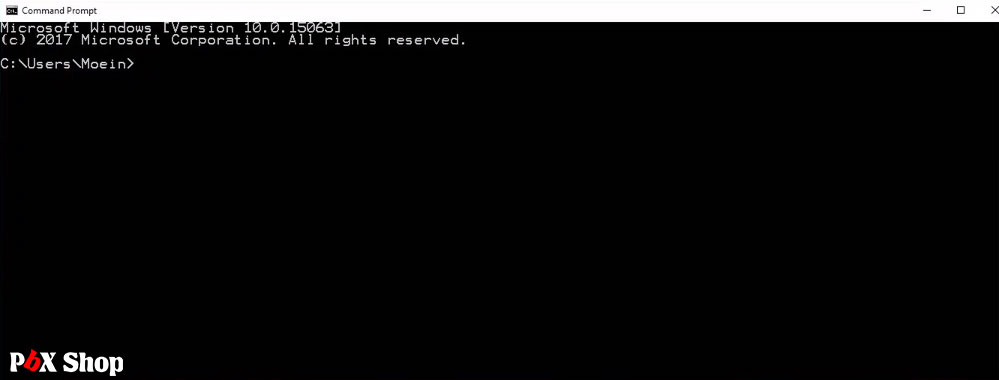
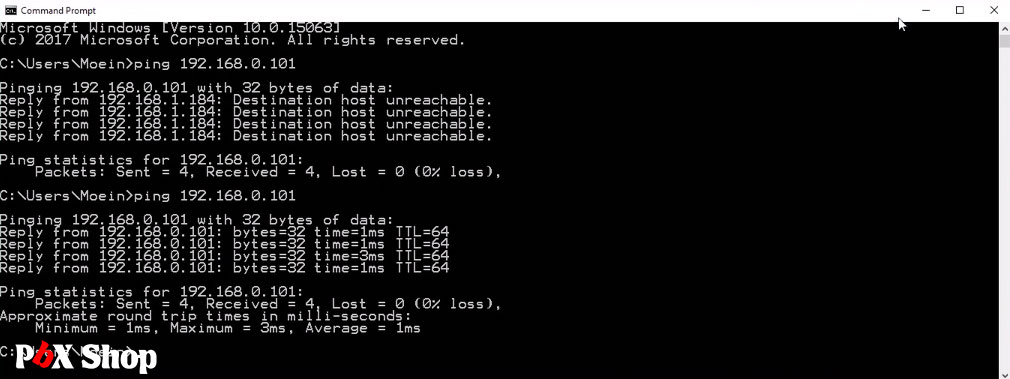
همان طور که گفتيم قبل از ورود به محیط وب و کانفیگ سانترال NS500 ، با استفاده از دستور ping و وارد کردن آي پي مرکز تلفنتون ( به طور پيش فرض 192.168.0.101است ) ميتونيد برقراري ارتباطتون رو چک کنيد.
در اين حالت دو نوع بازخورد داريد.
يا عدم ارتباط وجود دارد يا اينکه ارتباطتون برقرار شده.
در حالت اول بعد از وارد کردن IP مانند تصوير زير پيامي براي شما مي آيد که حاکي از عدم برقراري ارتباط است.
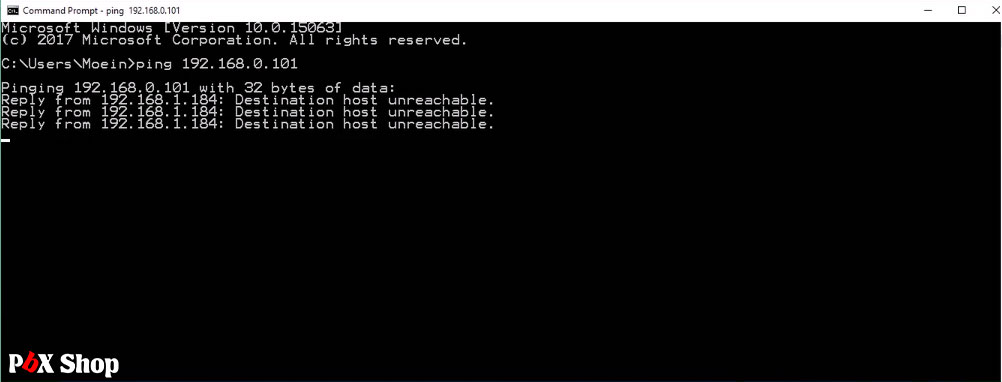
براي رفع اين مشکل بايد به طور دستي به لپ تاپ يا کارت شبکه لپ تاپ، آي پي بديم تا پاناسونيک بتونه اونو شناسايي کنه و اتصال برقرار بشه.
خب همون طور که گفتيم وارد کارت شبکه بشين، سپس روي Change Adapter Settings کليک کنيد.
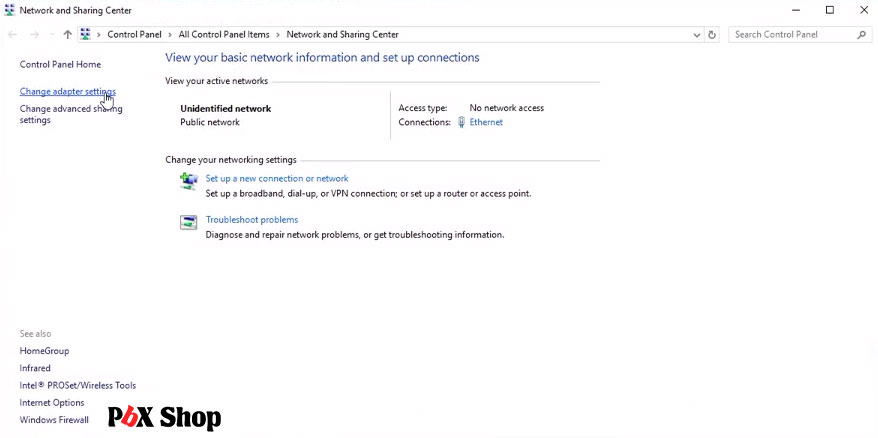
حالا Ethernet رو باز کنيد و Properties را انتخاب کنيد.
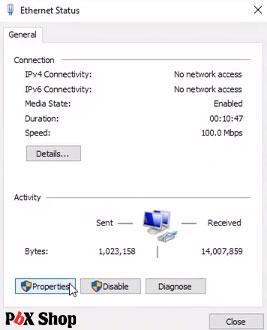
در اين مرحله با کليک روي ip version4 مي تونيد در رنج صفر به سيستمتون آي پي بديد.
خب همون طور که دیدید، کار تا اين مرحله براي کانفیگ سانترال NS500 بسيار ساده بود.
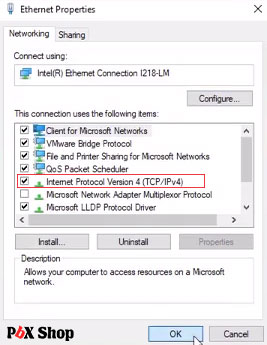
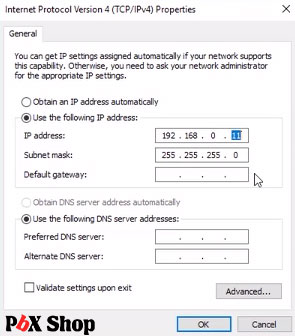
نکته اي که بايد توجه کنيد اين است که، به طور پيش فرض شما روي گزينه obtain an IP address automatically قرار داريد که بايد تغيير کند.
در نتيجه شما گزينه Use the following IP address را انتخاب کنيد تا بتونيد به صورت دستي به سيستمتون آي پي بديد و براي برنامه ریزی سانترال NS500 خود وارد سيستمتون بشيد.
نگران نباشيد ما علت اين انتخاب را در مطالب جلوتر توضيح داده ايم.
خب لازمه بدونيد که دستگاه NS500 براي وصل شدن، ارتباط و برنامه ريزي، نياز به نرم افزار جانبي خاصي ندارند و ما از طريق محيط وب و مرورگرها مي تونيم به NS500 برنامه بديم.
فقط بايد به اين نکته دقت کنيم، زماني که به وسيله ي کابل شبکه ارتباط سانترال NS500 و لپ تاپ را برقرار کرديم بايد حتما به سيستممون در رنج صفر آي پي سانترال رو بديم.
دوستان توجه کنيد، اگر ديوايس يا روتري داريد که به سيستم ها و کلاينت ها IP ميده و رنجش با رنج NS500 يکي هست، ديگه نيازي به تنظيمات اين بخش براي کانفیگ سانترال نداريد زيرا سيستمتون آي پي ميگيره و به سانترالتون وصل ميشه.
آي پي دادن به صورت دستي تنها زماني است که به طور مستقيم سانترال رو با سيستم متصل مي کنيم.
براي آي پي دادن هم اين دو نکته بايد رعايت شود.
اولا: آدرس آي پي همان طور که قبلا گفتيم در رنج صفر باشد مثلا 192.168.0.19 عدد آخر هر عددي مي تواند باشد به جز 101.
ثانيا: Subnet Mask بايد 255.255.255.0 قرار بگيرد.
به شکل زير دقت کنيد.
در انتها بايد ok رو بزنيد تا تنظيمات روی دستگاه اجرا شوند.
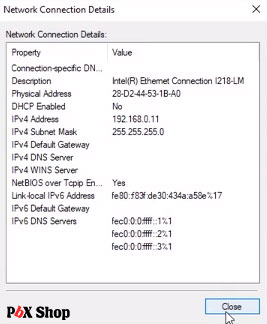
بعد از بستن پنجره تنظيمات اين بخش، براي اين که بتونيد IP و subnet داده شده را مشاهده کنيد، بايد روي Ethemet کليک راست کنيد و وارد گزينه status بشيد و از قسمت جزييات ، آي پي و subnet داده شده را مشاهده کنيد.
 دوره آموزش سانترال پاناسونیک و ایزابل (سیپ سرور)
همان طور که در تصوير زير مي بينيد براي شبکه کردن جهت تنظيمات و برنامه ریزی سانترال NS500 نيازي به DNS و گيت وي نداريم.
حالا اگه با دستور Ping مجددا بخواهيم برقراري ارتباط دستگاه ها رو چک کنيم، خواهيم ديد ارتباط فيزيکي برقرار شده است.
به تصوير زير دقت کنيد تا از نحوه برقراري ارتباط آگاه شويد.
بخش دوم: ورود به کنسول نرم افزار و برنامه ریزی سانترال NS500
پس از اطمينان از برقراري ارتباط بين سانترال و سيستمتون در ادامه ي کار بايد وارد مرورگرتون بشيد و آي پي سانترال NS500 رو در بخش ورود آدرس بزنيد.
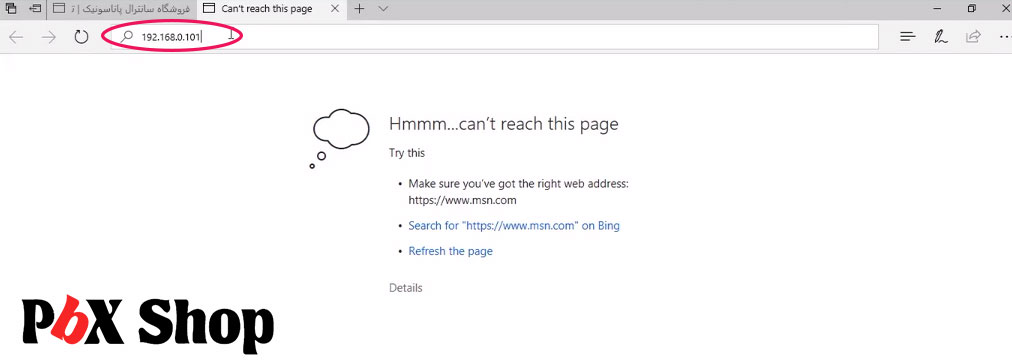
بعد از وارد کردن آي پي سانترال، خوهيد ديد وارد کنسول NS500 شده ايد.
از اين جا به بعد ميتونيد برنامه ريزي سانترالتونو شروع کنيد.
البته لازم به ذکر است بدانيد نرم افزار برنامه ريزي سانترال NS500 نيز براي راحتي کاربران وجود دارد و پاناسونيک اين امکان را به مشتريان خود داده که درصورت نداشتن ارتباط با مرور گر بتوانند با نصب برنامه تنظيمات لازم را انجام دهند.
براي دانلود نرم افزار سانترال NS500 به بخش دانلود سايتمون سربزنيد يا روي لينک زير کليک کنيد.
لينک دانلود نرم افزار سانترال https://pbxshop.co/uploads/NS500_Web-MCv4.00.0.27_R1_Pbxshop.co.rar : NS500
در ادامه، براي وارد شدن به کنسول NS500 جهت تنظيمات و برنامه ريزي سانترال NS500، ابتدا بايد Username و Password سانترال NS500 را وارد کنيد.
 هرسوالی که داری در انجمن مطرح کن
دراين سانترال ها به طور پيش فرض username به طور دقيق کلمه INSTALLER (با حروف بزرگ) و پسورد 1234 است.

خب بعد از زدن Enter کيبرد وارد کنسول سانترال مي شيد و به طور اتوماتيک در زيرمجموعه Slot از مجموعه ي configuration قرار مي گيريد ( 1-1 ).
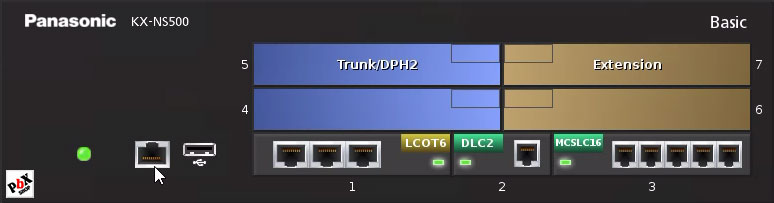
در اين بخش مي تونيد مرکز NS500 خود را مشاهده کنيد و همچنين همه اسلات هاي سانترال خود را ببينيد.
به طور مثال به تصوير زير دقت کنيد.
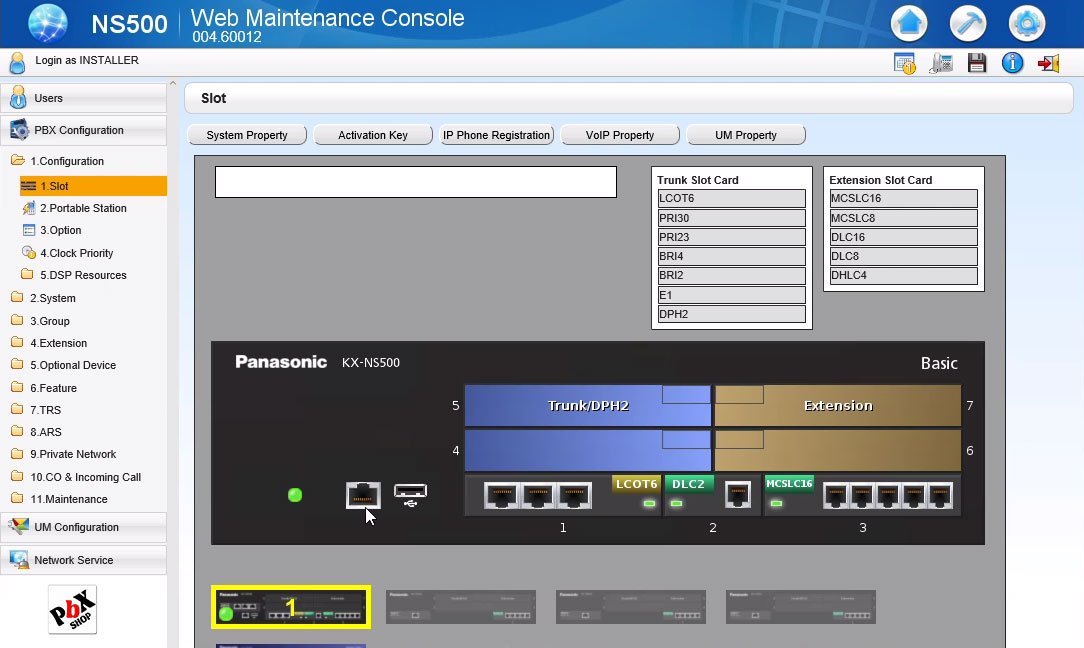
همان طور که در تصوير داريم:
کارت شماره 1:
در واقع اين کارت، اسلات شماره 1 است.
کارت شهري LCOT6 در اين اسلات قرار دارد و مي تواند در برنامه ريزي سانترال NS500، تعداد 6 خط شهري رو راه اندازي کند و به صورت پیش فرض روي سانترال NS500 پاناسونیک قرار دارد.
کارت شماره 2:
کارت DLC2، اسلات شماره 2 است که بر روي زوج هاي <سفيد/نارنجي > و <سفيد/سبز > طبق استاندارد B مي تواند تعداد دو داخلي ديجيتال را راه اندازي کند.
هر کدام از تلفن هاي ديجيتال مي تواند به روش بک تو بک يک تلفن ديجيتال ديگر را نيز راه اندازي کند.
پس در حالت حداکثر، ما مي تونيم چهار تلفن ديجيتال را راه اندازي کنيم.
کارت شماره 3:
اين کارت MCSLC16 نام دارد و اسلات شماره 3 محسوب مي شود که توانايي راه اندازي 16 خط داخلي آنالوگ را دارد.
به طور کلي توسط دو کارت DLC2 و MCSL16 مي توان حداکثر 20 داخلي آنالوگ و ديجيتال را راه اندازي کرد.
اسلات 4 و 5:
کارت هاي سانترال NS500 انواع مختلفي دارند و با توجه به ظرفيت و نياز سازمان ها انتخاب مي شوند.
قابليت خوبي که برنامه ريزي سانترال NS500 دارد، به شما اين امکان را مي دهد تا از کارت هاي مرکز تلفن NS500 به صورت مجازي استفاده کنيد.
براي استفاده ي مجازي از کارت هاي خارجي بايد آنها را در اسلات 4 و 5 به شکل مجازي قرار داد.
براي اين هدف کافيست به باکس Trunk Slot Card برويد (تمامي کارت هاي سانترال NS500 در اين باکس موجود است).
سپس با انتخاب کارت مد نظر و دراگ کردن آن به سمت محل مد نظر، مي تونيد از آن کارت به طور مجازي استفاده کنيد و تنظيمات مدنظرتونو انجام بديد.
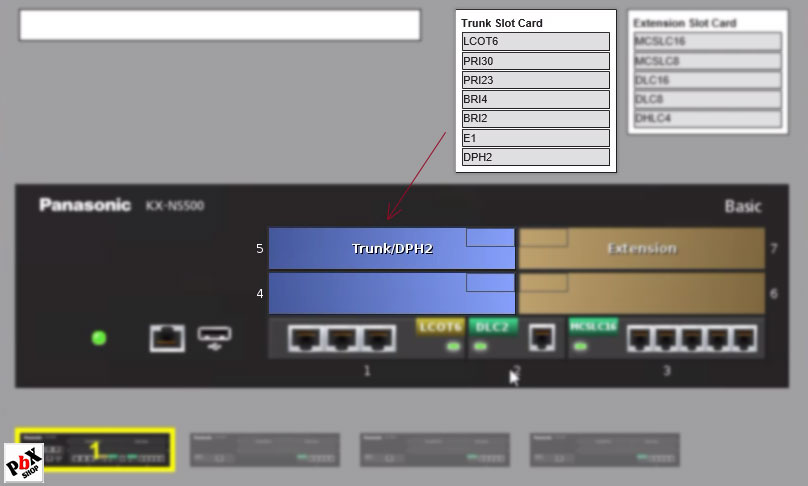
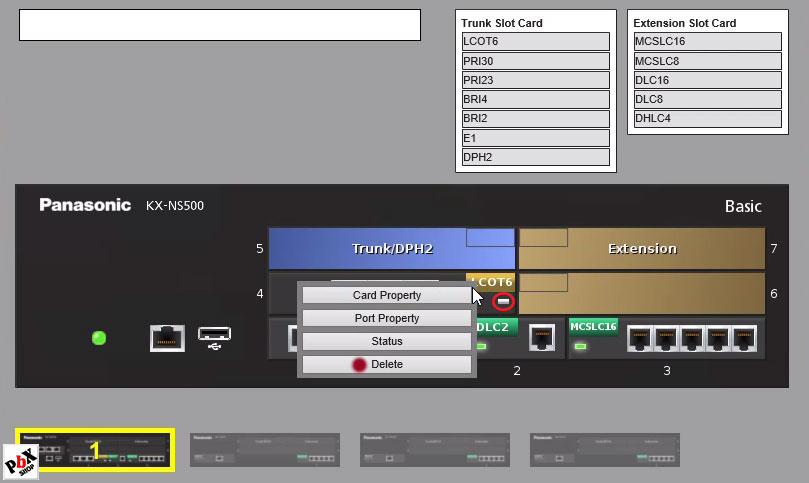
در شکل زير به طور مثال، کارت LCOT6 را در جايگاهش قرار داده ايم.
همان طور که گفتيم در برنامه ريزي سانترال NS500 به دليل اين که اين کارت ها به طور فيزيکي در دستگاه سانترال ما نصب نيست چراغ ال اي دي آن سبز نمي شود.
در شکل زير با دايره قرمز تو خالي مشخص است.
براي پاک کردن کارت مورد نظر کافيست موس را روي آن نگه داريد.
سپس پنجره اي براي شما باز مي شود که با کليک روي گزينه Delete مي توانيد آن کارت را پاک کنيد.
در شکل به دايره قرمز رنگ توپر توجه کنيد.
خب طبق شکل زير فلش سفيد رنگ محل اتصال کابل شبکه را نشان مي دهد. اين پورت درواقع همان پورتي است که ما کابل شبکه را به آن وارد مي کنيم تا بتوانيم برنامه ريزي دستگاه سانترال را شروع کنيم.
اسلات 6 و 7 :
در ادامه ي برنامه ريزي سانترال NS500 ، اسلات هاي 6 و 7 را داريم که مربوط به داخلي هاي ما مي شوند و ما با انتخاب کارت داخلي مناسب مي توانيم آن را پر کنيم.
کارت هاي اين بخش، همانند آنچه گفتيم، به طور مجازي در سانترال نصب مي شوند، با اين تفاوت که باکس آنها سمت راست کارت هاي ترانک قرار گرفته است.
با قرار دادن يک کارت داخلي 16 پورتي مانند MCSLC16 يا DLC16 ظرفيت اوليه اين سانترال پر مي شود و ديگر امکان قرار گيري کارت ديگري وجود ندارد.
در واقع اسلات شماره 7 زماني قابل استفاده است که اسلات شماره 6 که قبلا 16 پورتي بود برداشته شود و به جاي آن کارتي داخلي با پورتي کمتر قرار بگيرد مثلا مانند يک کارت هاي DLC8 ، DHLC4 يا DHLC4 يا غيره.
کارت DHLC4 مي تونه چهار داخلي هايبريد مثل گوشي 7730، چهار تلفن آنالوگ و يا 4 تلفن ديجيتال که اين چهار تلفن ديجيتال به روش بک تو بک به طور کل هشت داخلي ديجيتال مي دهد را راه اندازي کنه و ما در صورتي که نياز باشه مي تونيم اين کارتو خريداري کنيم و روي مرکز تماسمون قرار بديم.
بعد از بررسی کامل بخش اول یعنی SLOT به سراغ بخش دوم قسمت اول برنامه ریزی سانترال NS500 یعنی قسمت System می رویم.
اين بخش شامل يازده زير مجموعه است.
ما به طور مختصر و مفيد بخش هاي مهم اين قسمت ها را آموزش خواهيم داد.
البته برای آموزش کامل این قسمت ها می توانید از پکیج آموزش برنامه ریزی سانترال NS500 استفاده نمایید.
بخش سوم: تنظیمات مهم برنامه ریزی سانترال NS500 در وب
2-1-1 :
اين قسمت Date & Time Settings نام دارد. در حقيقت اين بخش مربوط به تنظيمات تاريخ و زمان است.
در صورتي که اطلاعات تاريخ و زمان با سيستم يکي نباشد، با اين تنظيمات بايد يکسان سازي کنيم تا زماني که بر روي تلفن ها قابل نمايش است، درست و دقيق باشد.

2-2 :
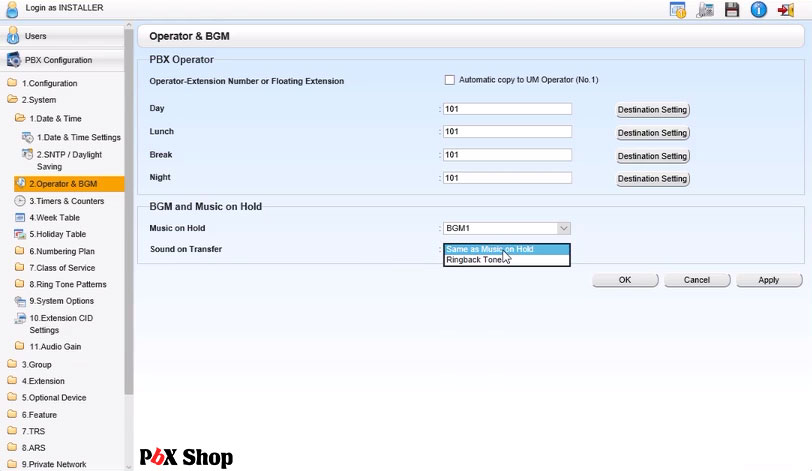
يکي از قسمت هاي بسيار مهم و کاربردي اين بخش قسمت Operator & BGM نام دارد و ما از اين قسمت مي تونيم اپراتورمون رو تعريف کنيم.
دوستان همون طور که مي دونيد اپراتور يا داخلي اپراتور مي تونه يک داخلي يا گروهي از داخلي ها باشه.
اپراتور مربوط به قسمت پذيرش يا منشي است و تماس هايي که در مرکز تلفن مسيري را پيدا نکرده اند به سمت اپراتور روانه مي شوند.
تنظیم اپراتور اختصاصی در سانترال
در شکل زير تنظيماتي را مشاهده مي کنيد که به صورت پيش فرض روي سانترال NS500 پاناسونيک تعريف شده است (همان طور که مشخص است در صبح و ظهر و عصر و شب اپراتور پاسخگو داخلي 101 است).
به عنوان مثال زماني که ما تلفن گويا داريم، اگر تماس گيرنده به هيچ داخلي ارتباط پيدا نکند به صورت پيش فرض، تماسش به سمت اپراتور هدايت مي شود.
در اين بخش مي تونيم براي اپراتورمون تعريف کنيم که در چه زمان هايي از شبانه روز يعني صبح ، ظهر و شب، تماس ها به کدام داخلي ها وارد شود.
به عبارتي ديگر در برنامه ريزي سانترال NS500 ، براي هر تايم از شبانه روز مي توانيم اپراتورهاي مختلفي را مشخص کنيم.
آموزش دیزا یا منشی تلفنی در سانترال NS500
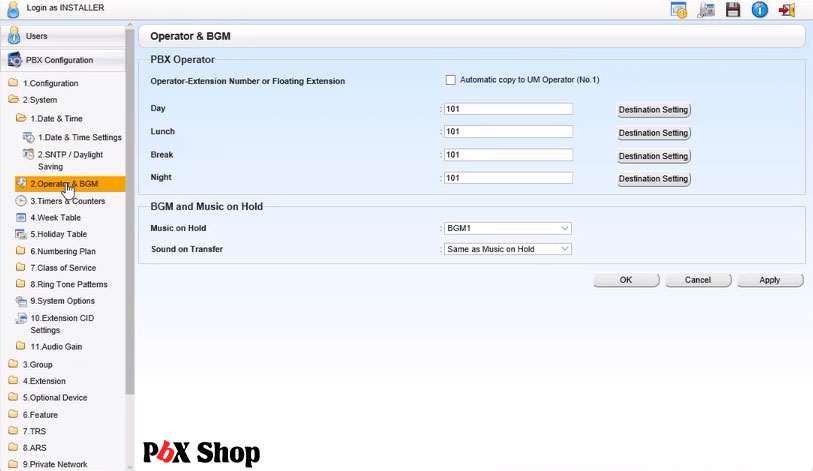
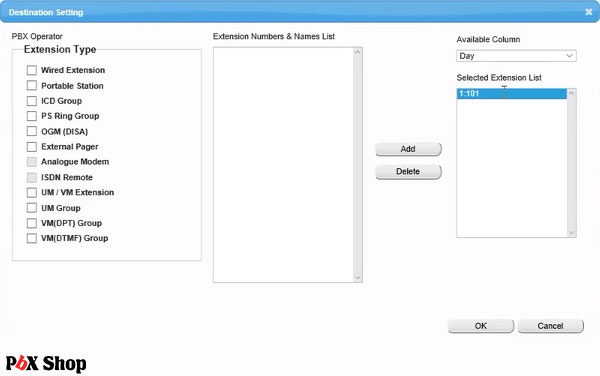
در مباحث آينده، درباره زمان بندي هاي شبانه روز آموزش هاي لازم را داريم و توضيح خواهيم داد مفهوم زمان بندي در پاناسونيک چيست و چه کاربردهايي دارد. از قسمت Destination Setting مي تونيم نوع اپراتورمون رو مشخص کنيم که ما معمولا يک داخلي يا گروهي از داخلي ها را انتخاب مي کنيم.
در قسمت BGM and Music on Hold تنظيمات موزيکي قرار دارد که قرار است، براي آن دسته از مخاطبان پشت خط، که در حالت انتظار هستند، پخش شود.
به اين نوع موزيک اصطلاحا موزيک انتظار نيز مي گويند.
موزيک انتظار مي تونه از موزيک هاي داخلي خود سانترال باشه که ما در قسمت music on hold طبق شکل زير مي تونيم يکي را انتخاب کنيم همچنين با اتصال فيزيکي يک دستگاه خارجي مثل راديو يا هر دستگاه ديگر به مرکز تماسمون مي تونيم، موزيک دلخواهمون رو روي موزيک هولد قرار دهيم.

در قسمت Sound on Transfer از برنامه ريزي سانترال NS500 ، مي تونيم به سانترال دستور بديم که در حالت ترنسفر يا انتقال تماس، همان موزيکي را پخش کند که در حالت Music On hold بود و يا موزيکي را پخش که جدا از موزيک هولد است و موزيک ديگريست.
نکته: ارتباط دستگاه هاي خارجي يا اکسترنال به سانترال NS500 بايد از طريق ورودي خطوط شهري يا کارت شهري انجام شود.
4-1-1 :
هر تنظيماتي که در آيتم شماره 4 قرار دارد مربوط به داخلي هاست.
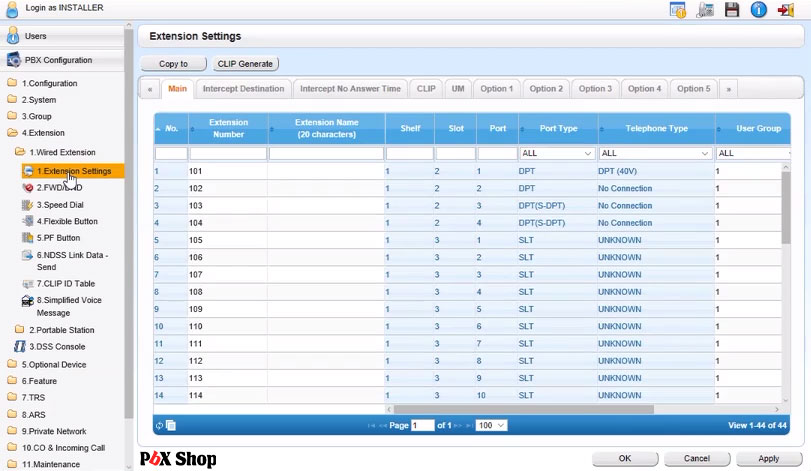
همان طور که در شکل زير مشاهده مي کنيد Extension settings جايي است که تمام برنامه ريزي مربوط به داخلي ها در اين قسمت انجام ميشه و ما مي تونيم شماره داخلي ها اسم داخلي ها و هر تنظيماني که بتونيم رو داخلي ها داشته باشيم رو در اينجا اعمال کنيم.
در جدول اين بخش اولين ستون مربوط به Number است.
ستون دوم شماره هاي داخل ها قرار دارد که به طور پيش فرض از 101 شروع شده و ما مي تونيم اونها رو تغيير بديم يا پاک کنيم.
ستون سوم اسم داخلي ها ، ستون چهارم و پنج و شش به ترتيب شلف ، اسلات و پورت سانترال را نشان مي دهد.
منظور از شلف ( Shelf ) خود سانترال NS500 و شلف هاي 520 است.
در مثال شکل زير ما يک شلف NS500 بيشتر نداريم و داخلي هاي 101 تا 120 در شلف يک هستند.
همچنين در ستون Telephone Type مي تونيم ببينيم داخلي 101 تا 104 در اسلات شماره 2 ، داخلي هاي ديجيتال هستند.
اگر وارد اولين آپشن شويد و slot را انتخاب کنيد (1-1) ميبينيم اسلات شماره 2 مربوط به کارت ديجيتال ماست و پورت هاي 3و 4 آن DXDP هستند يعني همان back to back هاي ما که در جدول به شکل S-DPT نوشته شده اند.
درواقع DPT داخلي هاي ديجيتال ما هستند و SLT داخلي هاي آنالوگ ما هستند که در قسمت Port Type قابل نمايش هستند.
يادآوري مي کنيم که برنامه ريزي سانترال NS500 در تنظيمات اوليه خودش قادره 20 داخلي را راه اندازي کند يعني از شماره يک تا بيست.
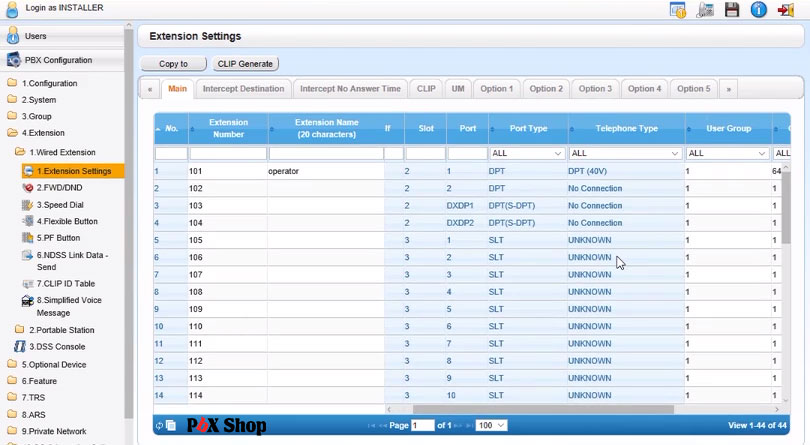
يکي از تفاوت هاي گوشي آنالوگ با ديجيتال در کنسول، نحوه تشخيص وصل شدن آنها به دستگاه سانترال است به گونه اي که زمان اتصال گوشي ديجيتال به سانترال، در ستون Telephone Type مطابق شکل زير ( DPT( 40V را داريم و در صورت عدم اتصال NO Connection ولي در گوشي هاي آنالوگ به دليل اين که ديتا تردد ندارد و فقط بوق داريم.
به همین دلیل ما متوجه اتصال گوشي به سانترال نمي شويم و هم در صورت اتصال و هم عدم اتصال unknown را مشاهده مي کنيم .
اين حالت براي همه کاربران در برنامه ريزي سانترال NS500 پيش آمده و متوجه منظور مطلب مي شوند.
خب در بخش ديگر از تنظيمات 4-1-1 ما مبحث COS را داريم که از بخش هاي مهم اين قسمت است که دسترسي ها را به خطوط شهري براي داخلي ها فراهم مي کند و اجازه مي دهد داخلي ها از چه خطوطي استفاده کنند.
در آموزش های رایگان ارائه شده در قالب ویدیو های آموزشی و مقاله های مختلف می توانید اطلاعات بیشتری در مورد خطوط شهری به دست آورید.
در ستون Extension PIN مي تونيم برروي هر داخلي دلخواه کد بذاريم و داخليمون رو با کد فعال کنيم.
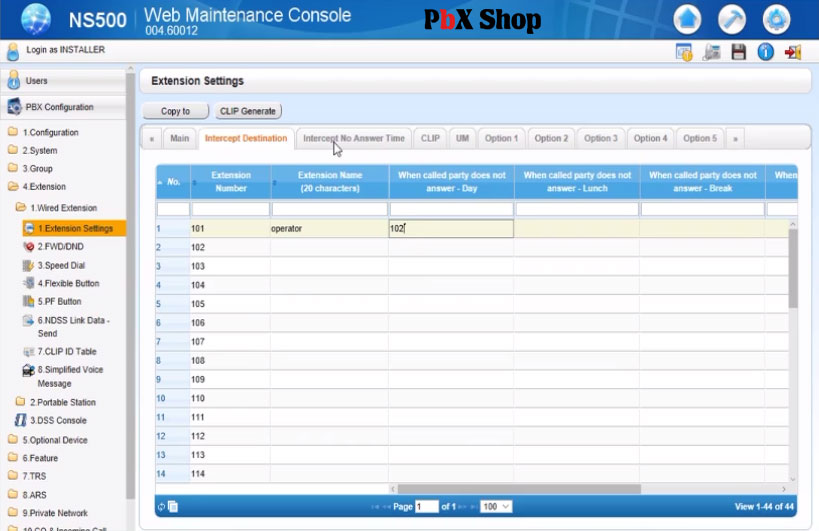
سربرگ دوم از Extension setting، نامش Intercept Destination است که ما در اين بخش تعريف مي کنيم داخلي هامون در تايم هاي صبح، ظهر، عصر و شب در صورت عدم پاسخگويي به کدام داخلي زنگ بخورند.
به عنوان مثال در شکل زير اگر تماس ورودي در تايم صبح به داخلي 101 وارد بشود و داخلي 101 تماس را پاسخگو نباشد ( when called party does not answer _Day ) تماس به سمت داخلي 102 هدايت شود.
اگر در تنظيمات و برنامه ريزي سانترال NS500 به جاي Day کلمه Lunch يا Break يا Night بود به ترتيب انتقال تماس ورودي از داخلي 101 به داخلي 102 را در صورت بي پاسخ ماندن مخاطب از جانب داخلي 101 ، در تايم هاي ظهر ، عصر و شب داشتيم.
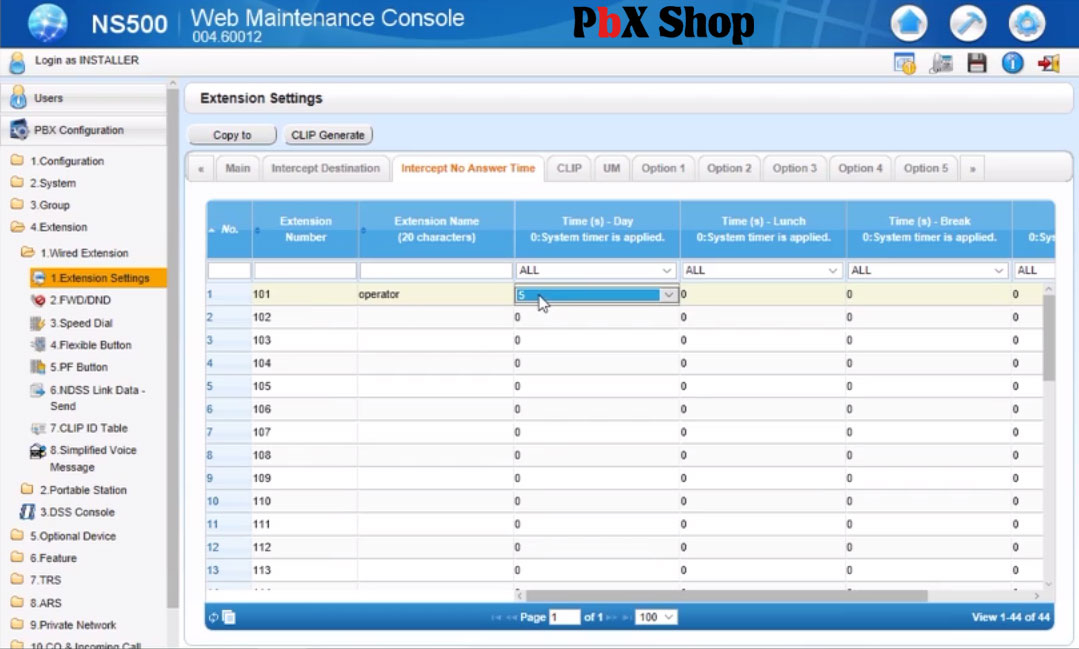
در سر برگ بعدي يعني Intercept No Answer Time، تايم انتقال تماس را مشخص مي کنيم به اين معني که بعد از چند ثانيه از اين که فرد با شما تماس گرفت و شما پاسخگو نبوديد اين تماس ورودي انتقال پيدا کند.
به عنوان مثال در شکل زير داريم داخلي 101 بعد از گذشت پنج ثانيه از زنگ خوري که تقريبا دو تا زنگ تلفن مي شود و زمان کوتاهي است در صورت عدم پاسخگويي به داخلي 102 انتقال پيدا کند.
دلیل این کار آن است که در تنظيمات Intercept Destination انتقال تماس را روي داخلي 102 انداختيم.
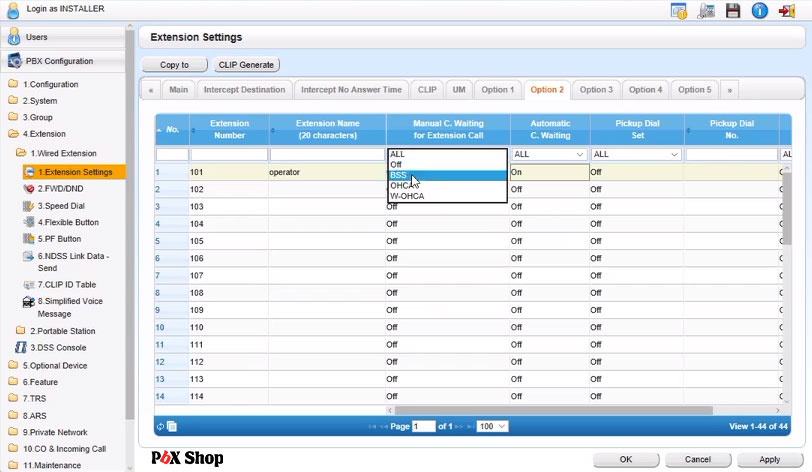
در بخش ديگري از تنظيمات و برنامه ریزی سانترال NS500 در قسمت داخلي ها، در سربرگ Option2 چند گزينه مهم و اساسي وجود دارد. همان گونه که در تصوير زير مشاهده مي کنيد دو ستون کاربردي مهم در جدول اين بخش ديده مي شود.
ستون Automatic C waiting و ستون Manual C waiting.
پيش نيازي که لازم است در اين قسمت بدانيد اين است که، تمامي تماس هاي ورودي به داخلي ها به دو بخش تقسيم مي شود.
دسته اول تماس هاي بين داخلي هاست که به عنوان مثال داخلي 101 با داخلي 102 تماس مي گيرد.
دسته دوم تماس هاي خارجي مثل تماس مشتريان که از بيرون با مرکز تماس ارتباط برقرار مي کنند می باشند.
اين گونه تماس ها وارد مرکز تماس مي شوند و سپس طبق برنامه ریزی سانترال NS500 که از قبل داده بوديم، وارد داخلي مورد نظر مي شوند.
Automatic C waiting گزينه ي بسيار مهمي است که باعث مي شود صف انتظار مشترياني که بيش از دو تماس همزمان دارند، فعال شود.
به عنوان مثال داخلي 101 را در نظر بگيريد که داخلي اپراتور است و درحال مکالمه با شخصي قرار دارد و در همين لحظه به آن تماسي وارد مي شود اگر Automatic C waiting فعال نباشد، تماس وارد شده ي پشت خط از دست خواهد رفت.
اين اتفاق در مرکز تلفن خوشايند نيست زيرا هدف اصلی ما بايد طوري باشد که هيچ تماسي از دست نرود.
براي اين هدف برنامه ريزي سانترال NS500 راهکاري دارد، فقط کافيست call wait را براي داخلي مدنظر فعال کنيم.
با اين کار داخلي مد نظر متوجه مي شود تماسي پشت خط قرار دارد و مديريت مي کند که يا تماس در حال مکالمه را نگه دارد (hold) يا تماس در حال مکالمه را به پايان برساند.
Automatic C waiting در حالت پيش فرض خاموش است ( off ) و اگر آن را روي on قرار دهيد، فعال مي شود و تمامي تماس هاي خارجي ( تماس هايي که از طريق خطوط شهري وارد شدند ) پشت خطي مي توانند، در صف انتظار قرار بگيرند.
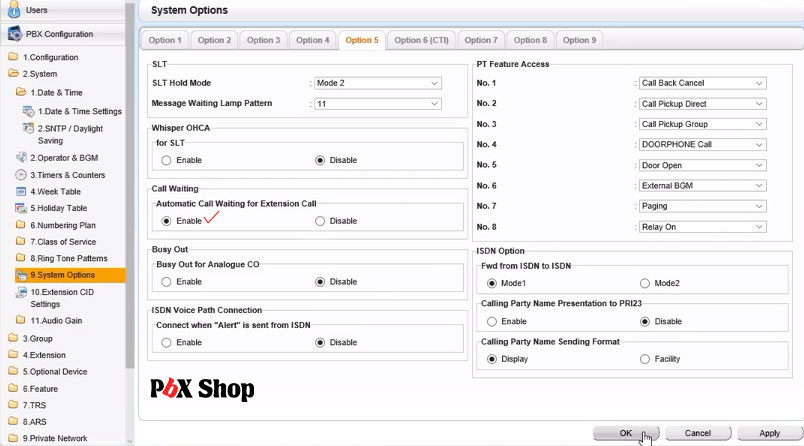
در صورتي که بخواهيم کال ويت يا انتظار تماس را براي داخلي ها نيز فعال کنيم بايد حتما از قسمت 2 که System نام دارد وارد System Option بشيد.
سپس از بخش call waiting گزينه Automatic call waiting for Extension call که به طور پيش فرض Disable است را روي Enable قرار دهيد و در نهايت OK را بزنيد.
با فعال کردن انتظار تماس براي داخلي ها و همچنين ON کردن Automatic C waiting مي توانيم صف انتظار را براي يک داخلي فعال کنيم ، حالا در اين صورت داخلي مد نظر ما براي تعداد تماس واردي که بيش از يکي باشد، صف انتظار دارد.
Manual C waiting تنظيماتي است که فقط مربوط به داخلي ها مي شود و اگر باکس آن را باز کنيد مطابق شکل زير و گزينه BSS را انتخاب کنيد Manual C waiting به صورتي فعال مي شود که با وارد کردن عدد 2 يک داخلي پشت خط داخلي ديگر قرار مي گيرد.
به عنوان مثال داخلي 106 مي خواهد با داخلي 101 تماس بگيرد و داخلي 101 در حال مکالمه است.
در اينجا داخلي 106 بايد عدد 2 را بزند تا بتواند پشت خط 101 قرار بگيرد.
مفهوم اين عمل به اين معني است که به صورت اتومات Call Wait داخلي 101 فعال نيست و داخلي 106 بايد به صورت دستي عدد 2 را بزند تا بتواند در صف انتظار 101 قرار بگيرد.
4-1-2 :
تنظيمات اين بخش مشخص مي کند که تغيير مسيرهاي تماس هاي ورودي بر روي چه داخلي هايي قرار بگيرد که کامل تر از بخش 1-1-4 است. مطابق شکل زير در قسمت Extension Number / Name ، اول داخلي مد نظرمان را انتخاب مي کنيم.
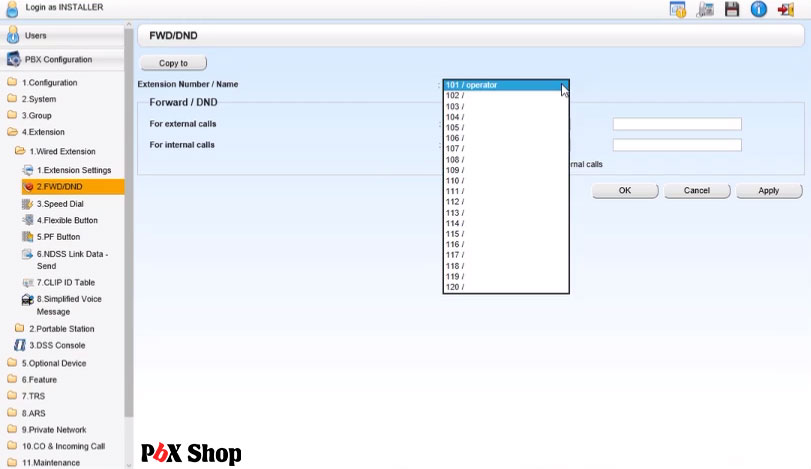
سپس از بخش Forward/ DND مي توانيم تفکيک کنيم که کدام تماس ها هدايت شوند.
اگر For extension calls را انتخاب کنيم يعني مشخصا تماس هاي خارجي منتقل شوند.
اگر For internal calls را انتخاب کنيم يعني تعيين کرديم تماس هاي داخلي منتقل شوند.
اين انتقال تماس ها از داخلي مد نظر که در بالا انتخاب کرديم، صورت مي گيرد.
نکته قابل توجه اين است: تيک گزينه For both external calls and internal calls به طور پيش فرض برداشته شده نيست ، يعني براي تماس هاي خارجي ( شهري ) و داخلي، يک حالت به طور مشترک تعريف شده است به عنوان مثال در شکل زير داخلي 101 را انتخاب کرديم ( مرحله انتخاب در شکل بالا توضيح داده شده ) سپس تيک گزينه ي For both external calls and internal calls را برداشتيم .
حالا مي توانيم در برنامه ریزی سانترال NS500، به تماس هاي خارجي و تماس هاي داخلي به طور جداگانه مقصد بديم تا به داخلي مدنظر بروند.
در تصوير زير همان طور که ميبينيد با کليک روي فلش کوچک رو به پايين جدولي براي شما باز مي شود که شامل چندين حالت ممکن براي انتقال تماس است.
اولين حالت Always است يعني در تمامي حالات بدون استثنا، تماس به داخلي مد نظر منتقل شود.
حالت دوم Busy است که در زمان اشغال بودن خط مخاطب را به مقصد هدايت مي کند و ما در مثال تصوير زير اين گرينه را انتخاب کرديم.
حالت سوم No Answer نام دارد که زمان بي پاسخ ماندن شخص از داخلي مد نظر، تماس منتقل مي شود.
در حالت Busy / No Answer هم در حالت اشغال و هم در حالت بي پاسخي امکان انتقال تماس وجود دارد.
در گزينه آخر ( Off ) انتقال تماس در هيچ صورتي انجام نمي گيرد.
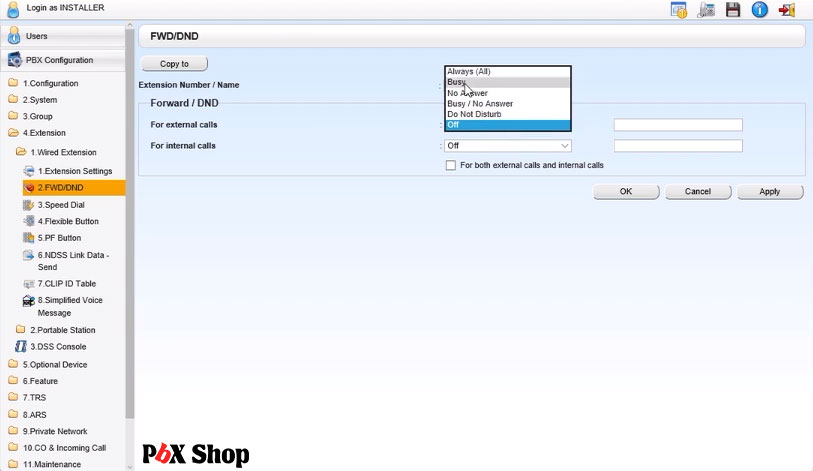
در مرحله بعد با انتخاب حالت مورد نظر نوبت به آن مي رسد که داخلي مقصد را تعيين کنيد تا تماس هاي ورودي به آن داخلي هدايت شوند.
در تصوير زير به طور مثال در تنظيمات و برنامه ریزی سانترال NS500، در حالت اشغال بودن داخلي 101، تماس هاي شهري به داخلي 102 هدايت مي شوند.
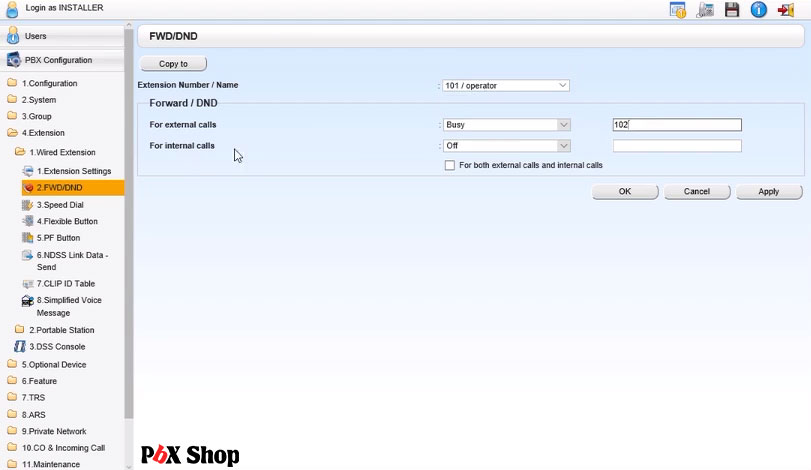
براي درک بهتر اين مطلب مثال ديگري براي شما مي زنيم، پس به شکل زير دقت کنيد.
در اين مثال همان طور که گفتيم اگر تيک For both external calls and internal calls را بزنيم، يک مقصد مشخص را براي انتقال تماس انتخاب کرده ايم يعني تماس هاي ورودي شهري به 101 و تماس هاي ورودي داخلي ها به 101، هر دو در صورت اشغال بودن 101 به 102 هدايت مي شوند.
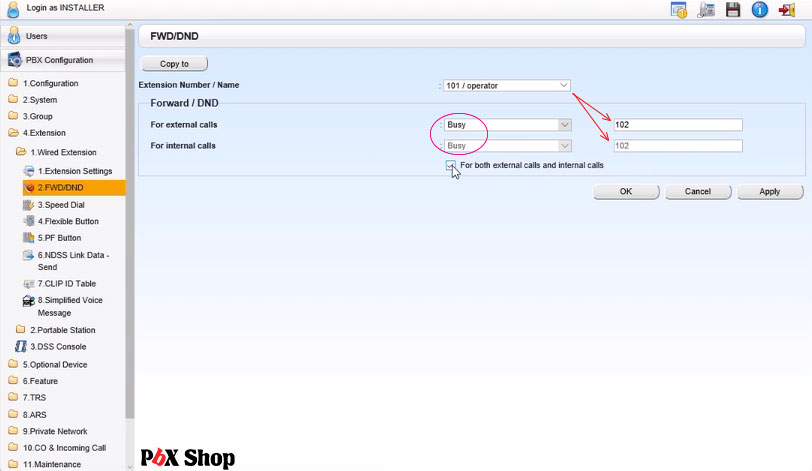
حالا اگه تيک گزينه For both external calls and internal calls را برداريم ميتونيم در برنامه ریزی سانترال NS500 به تماس هامون مسير مجزا بديم.
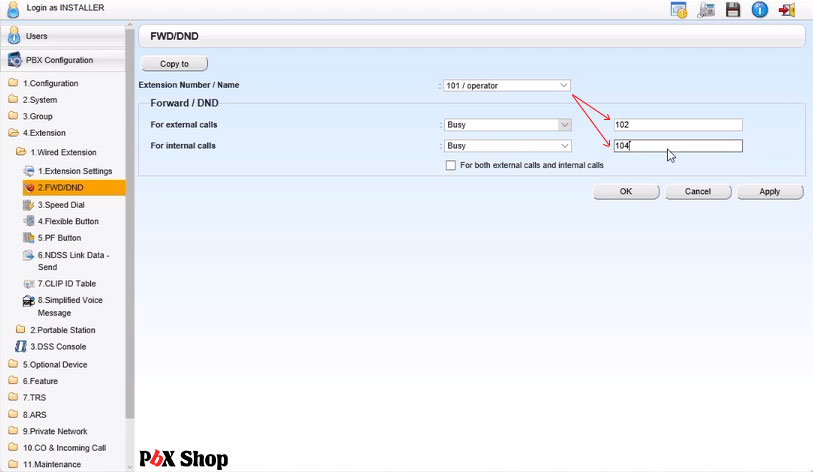
به عنوان مثال در شکل زير با برداشتن اين تيک تعيين کرديم مقصد تماس هاي مواجه شده با حالت اشغال داخلي 101 از جانب خطوط شهري ، به داخلي 102 و از جانب خطوط داخلي به 104 منتقل شوند.
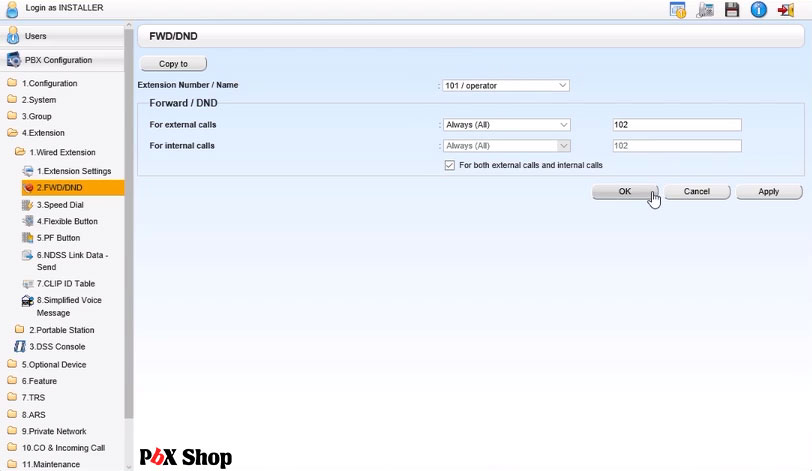
يک مثال جالب در تصوير زير براي شما گذاشته ايم.
در اين مثال هر تماسي به داخلي 101 وارد مي شود چه داخلي باشد چه خارجي در تمامي شرايط (اشغالي ، عدم پاسخگويي ، DND)به داخلي 102 منتقل مي شود.
در قسمت های قبلی آموزش برنامه ریزی سانترال NS500 و در تنظيمات 1-1-4 براي حالت No Answer مي تونستيم زمان مشخص کنيم.
درواقع زماني که تعيين مي کنيم به ما نشان مي دهد بعد از چند ثانيه از گذشت زمان و عدم پاسخگويي، تماس منتقل شود.
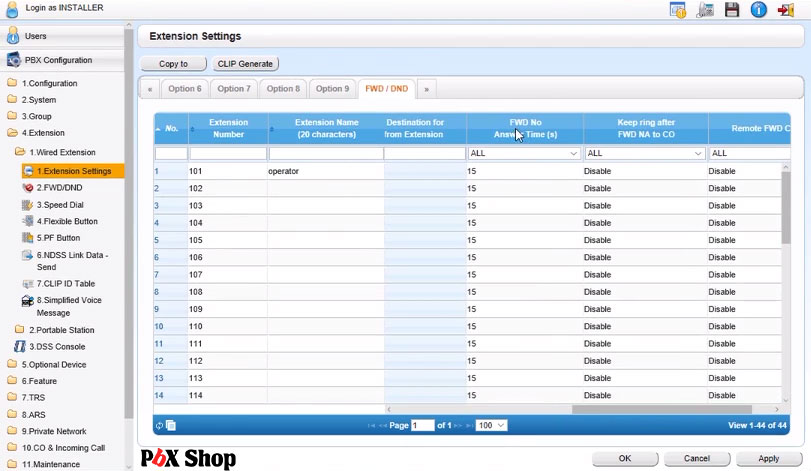
براي اين تنظيمات از سربرگ Intercept Destination داخلي را انتخاب مي کرديم و سپس از سربرگ Intercept No Answer Time مدت زمان تا وصل شدن به داخلي ديگر تعيين مي کرديم اما براي حالت Forward بايد از همان تنظيمات 1-1-4 وارد آخرين سربرگ شويد.
همان طور که در شکل زير مي بينيد در ستون FWD No Answer Time برنامه ریزی سانترال NS500 به طور پيش فرض در مدت زمان 15 ثانيه قرار دارد.
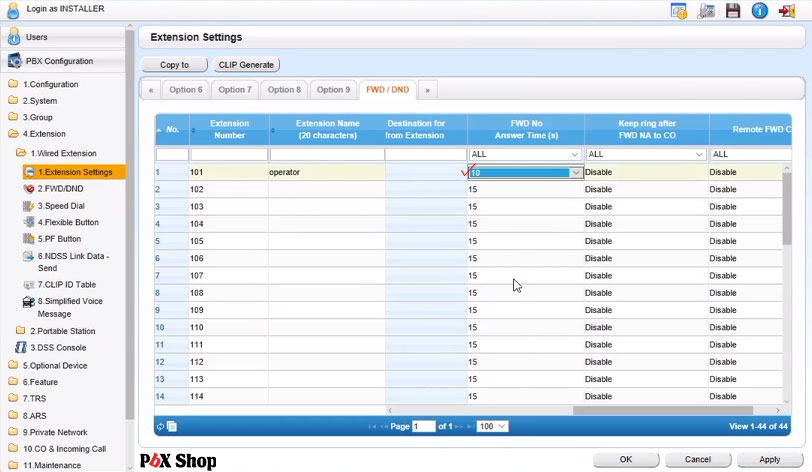
اگه تمايل داشته باشيد مدت زمان 15 را تغيير دهيد روي فلش کوچک سمت پايين کليک کرده و زمان دلخواه خود را تعيين کنيد.
مثلا مشخص کنيد زودتر يا ديرتر تماس منتقل شود.
در آخرين تصوير داخلي 101 را داريم که بعد از 10 ثانيه زنگ خوردن و بي پاسخ ماندن، تماسش از دست نمي رود و منتقل مي شود.
تذکر مهم : يادمان باشد قبلا از 2-1-4 انتقال تماس از 101 به 102 را در حالت No Answer تعيين کرده ايم.
بکاپ گیری از سانترال NS500
علت باز نشدن صفحه وب سانترال NS500 در مرورگر (و راه حل)
بسیاری از کاربران پس از تنظیم IP، صفحه لاگین باز نمیشود.
رایجترین دلایل: استفاده از مرورگر کروم بدون افزونه IE Tab (سانترالهای قدیمی پاناسونیک به ActiveX نیاز دارند).
راه حل: مرورگر Internet Explorer یا Edge در حالت IE Mode را امتحان کنید.
دوم: فایروال ویندوز یا آنتیویروس پورت ۸۰ یا ۴۴۳ را مسدود کرده است. به طور موقت فایروال را غیرفعال کنید.
سوم: کابل شبکه کراس است؟ هرچند NS500 Auto-MDI/X دارد، اما برخی کابلهای قدیمی مشکل دارند. با یک کابل پچ استاندارد تست کنید.
چهارم: آی پی سانترال را با نرم افزار Device Discovery پاناسونیک (قابل دانلود از سایت) جستجو کنید.
تنظیمات امنیتی کاربران در NS500
برای امنیت، حتماً یک کاربر با سطح Guest تعریف کنید. از مسیر Maintenance > User Management یک کاربر جدید با سطح Viewer یا Operator بسازید که فقط بتواند وضعیت ببیند و تغییری ندهد. همچنین رمز کاربر INSTALLER را تغییر دهید.
از مسیر Security > Password Policy پیچیدگی رمز (حداقل ۸ کاراکتر شامل حروف و عدد) را فعال کنید. برای جلوگیری از حملات Brute Force، در بخش Access Control تعداد دفعات لاگین ناموفق را حداکثر ۳ بار تنظیم کرده و قفل موقت (Lockout Time) را ۵ دقیقه قرار دهید.
مقایسه روش برنامه ریزی از طریق وب در مقابل نرم افزار آفلاین (مزایا و معایب)
روش وب (Web Console): بدون نیاز به نصب، از هر مرورگری قابل دسترسی، مناسب برای تغییرات سریع و آنلاین. اما وابسته به ActiveX در نسخههای قدیمی و محدودیت در برخی تنظیمات پیشرفته.
نرمافزار آفلاین (PBX Unified Maintenance Console): قابلیت شبیهسازی (Simulation) بدون اتصال به دستگاه، امکان ذخیره فایل کانفیگ با فرمت .spc و انتقال به چند دستگاه، و دسترسی به تمام تنظیمات تخصصی.
توصیه: برای یادگیری و طراحی اولیه از نرمافزار آفلاین، و برای تغییرات عملیاتی روی دستگاه از وب کنسول استفاده کنید.
آموزش فعال سازی و مشاهده لاگ تماس ها (SMDR / CDR) در NS500
اگر میخواهید بدانید چه کسی، به چه شمارهای، چه مدت تماس گرفته است، باید SMDR (Station Message Detail Recording) را فعال کنید. از مسیر Maintenance > SMDR > General Settings گزینه Enable SMDR را روی Yes قرار دهید. در بخش Output Port میتوانید لاگ را روی COM Port (RS-232) یا توسط IP (UDP/TCP) به یک سرور ارسال کنید.
برای مشاهده در وب خود سانترال، به بخش Maintenance > Call Log بروید. متأسفانه NS500 داخلی حافظه محدودی دارد، بنابراین بهتر است لاگ را به نرمافزارهای رایگان مثل Call Accounting Mate یا SolarWinds ارسال کنید. همچنین میتوانید در بخش SMDR Filter فقط تماسهای خروجی یا ورودی خاصی را ذخیره کنید تا از شلوغی لاگ جلوگیری شود.
راه اندازی اتصال از راه دور (Remote) به سانترال NS500 برای پشتیبانی
برای مدیریت سانترال از خارج از شبکه محل کار (مثلاً از خانه)، نیازی به نرمافزار ثانویه نیست. دو روش: Port Forwarding روی مودم/روتر: پورت TCP 80 (HTTP) و TCP 443 (HTTPS) را به IP داخلی سانترال (مثلاً ۱۹۲.۱۶۸.۰.۱۰۱) فوروارد کنید. سپس از طریق آدرس http://آیپی_عمومی:80 به سانترال متصل شوید. اما این کار امنیتی نیست.
روش بهتر: استفاده از VPN (مثلاً OpenVPN روی میکروتیک یا وایرگارد) و سپس اتصال به آیپی داخلی سانترال. همچنین برخی از روترها قابلیت DDNS دارند تا آیپی متغیر را به یک دامنه ثابت نگاشت کنید. قبل از فعالسازی Remote، حتماً رمز قوی تنظیم کنید و از HTTPS به جای HTTP استفاده کنید (از بخش Maintenance > Security > HTTPS فعالش کنید).
برای کسب اطلاعات بیشتر در مورد سانترال پاناسونیک به مقالات موجود در سایت ما وهمچنین برای مشاهده ویدیوهای آموزشی به صفحه اختصاصی ما در آپارات مراجعه نمایید.

1. آیا سانترال NS500 از خطوط SIP (VoIP) پشتیبانی میکند؟
بله، با نصب کارت V-IPGW (VoIP Gateway) در یکی از اسلاتها. این کارت تا ۱۶ کانال SIP همزمان را پشتیبانی میکند. پس از نصب فیزیکی کارت، وارد بخش Configuration > Slot شوید، کارت را مجازی اضافه کنید سپس در Trunk > VoIP Trunk تنظیمات SIP (مانند آدرس سرور، نام کاربری و رمز) را وارد کنید. بدون این کارت، NS500 فقط خطوط آنالوگ و دیجیتال داخلی را مدیریت میکند.
2. حداکثر تعداد داخلی و خط شهری در NS500 چقدر است؟
سانترال NS500 در حداکثر کانفیگ (با استفاده از شلف توسعه دهنده) میتواند تا ۲۱۶ پورت داخلی (ترکیبی از آنالوگ، دیجیتال و IP) و ۶۰ خط شهری (ترکیبی از آنالوگ، ISDN و SIP) پشتیبانی کند. اما در یک دستگاه پایه بدون شلف اضافه، معمولاً تا ۳۲ داخلی و ۸ خط شهری قابل نصب است. ظرفیت دقیق به نوع کارتهای نصب شده بستگی دارد.
3. چطور رمز فراموش شده کاربر INSTALLER را ریست کنم؟
اگر رمز را فراموش کردهاید و نمیتوانید وارد وب شوید، باید سانترال را به تنظیمات کارخانه برگردانید. دستگاه را خاموش کنید. روی برد اصلی (CPU) یک دکمه ریز به نام INIT یا RESET وجود دارد. دستگاه را روشن کنید و در حالی که چراغها در حال چشمک زدن هستند، دکمه را با یک خودکار به مدت ۱۰ ثانیه فشار دهید. تمام تنظیمات پاک شده و رمز به 1234 و IP به 192.168.0.101 برمیگردد. حتماً قبل از این کار از تنظیمات بکاپ بگیرید (اگر دسترسی دارید).
4. آیا میتوانم همزمان با وب کنسول، از نرم افزار آفلاین نیز استفاده کنم؟
خیر. سانترال NS500 فقط یک جلسه مدیریتی (session) را همزمان اجازه میدهد. اگر از طریق وب وارد شده باشید، نرمافزار آفلاین پیام Session in use میدهد و بالعکس. برای تغییر روش، حتماً جلسه قبلی را ببندید (Logout). همچنین توصیه میشود پس از اتمام کار، حتماً Logout کنید تا جلسه باز نماند، زیرا باعث مصرف منابع و مسدود شدن سایر مدیران میشود.
5. چطور از تنظیمات NS500 فایل بکاپ (Backup) بگیرم؟
در وب کنسول، به مسیر Maintenance > Backup & Restore بروید. گزینه Backup را انتخاب کنید. نوع فایل را Configuration Data انتخاب کنید (فایل با پسوند .bkf ذخیره میشود). برای بازیابی، گزینه Restore را بزنید و فایل بکاپ را آپلود کنید. توصیه میشود پس از هر تغییر اساسی، یک بکاپ بگیرید و در کامپیوتر یا فضای ابری نگهداری کنید. همچنین میتوانید از بخش Auto Backup تنظیم کنید هر هفته یک بار به صورت خودکار بکاپ ایمیل شود.
6. آیا NS500 به تلفنهای آیفون یا اندروید (Softphone) وصل میشود؟
بله، به شرطی که کارت V-IPGW نصب باشد و یک SIP Extension تعریف کنید. در بخش Extension > VoIP Extension یک داخلی از نوع SIP بسازید. نام کاربری و رمز دلخواه بدهید. سپس در نرمافزار Softphone (مثل Zoiper، Linphone یا Panasonic Softphone) آدرس IP سانترال، نام کاربری و رمز را وارد کنید. توجه: برای اتصال از خارج از شبکه، باید پورت فوروارد یا VPN تنظیم کنید. کیفیت تماس به پهنای باند اینترنت بستگی دارد.
7. فرق بین کارت DHLC4 با DLC2 در NS500 چیست؟
DLC2 فقط ۲ پورت دیجیتال دارد (مناسب تلفنهای دیجیتال پاناسونیک مثل KX-DT333). DHLC4 (یا DHLC8) دارای ۴ پورت هایبرید است؛ یعنی هر پورت میتواند به صورت خودکار نوع تلفن (آنالوگ، دیجیتال یا هایبرید) را تشخیص دهد. مزیت DHLC در انعطافپذیری بالاست. اگر مطمئن نیستید از چه تلفنی استفاده میکنید، DHLC بخرید. اگر فقط تلفن دیجیتال دارید، DLC2 یا DLC8 اقتصادیتر است.











مطالب اموزنده و بسیار خوبی بود خیلی استفاده کردیم ..ممنون از سایت خوبتون
ممنون و با سپاس از شما دوست عزیز
با سلام توضیحات بسیار عالی بود.من دنبال یادگیری کامل برنامه ریزی ns500هستم اگر امکان داره فیلم های بیشتر بگذارید. ممنون از سایت خوبتون
با سپاس فراوان از شما دوست عزیز
سلام استاد
امکان این هست در زمینه call pickup هم آموزشی قرار بددید
سلام به شما دوست عزیز
در آموزش های بعدی منتشر خواهد شد
سلام
کلاس آموزشی و یاجزوه کامل سانتراال ns500 را ندارید
سلام به شما دوست عزیز
کلاسهای آموزشی که بصورت حضوری و خصوصی برگزار میشه
اما پکیج آموزش کامل سانترال NS500، تا 2 ماه آینده روی سایت قرار خواهد گرفت
برای پشتیانی هم میتونید با شماره 66121402 تماس بگیرید
پاینده باشید
سلام
آموزشگاه در مازندران ندارید ؟
آموزشگاه شما کجاست ؟
درود
آموزش آنلاین داریم
شما می تونید پکیج اموزش کامل سانترال ns500 بعد از اماده شدن تهیه بفرمایید
پشتیبانی آنلاین هم داریم
در خدمت شما هستیم
با تشکر به دلیل تعجیلی که دارم آیا حضوری هم می تونم آموزش ببینم و هزینه به چه صورته
بله حضوری هم امکان پذیره
در مورد هزینه ها هم لطفا با پشتیبانی هماهنگی بفرمایید
66121402
فوق العاده بود مهندس
مرسی?
خواهش میکنم
موفق باشید
سلام سپاس فراوان
شما آموزش یا راهکاری برای ارتباط ایزابل با NS500 دارید که داخلی هاشون بتونن باهم در ارتباط باشن و یا حتی از خطوط شهری هم بتونن استفاده کنن؟
ممنون
سلام به شما دوست عزیز
بله امکان پذیر هست و میشه دو مرکز تلفن رو بطور کامل یکپارچه کرد
در این رابطه احتمالا تا 2 هفته آینده ویدئو آموزش ارتباط کامل سانترال پاناسونیک با سیپ سرور ایزابل تولید خواهد شد
و بر روی سایت هم قرار میگیره
البته اگر در این زمینه سوال یا مشکلی داشته باشید همکاران در بخش پشتیبانی کمکتون می کنن
با سپاس
سلام وقت بخیر در مورد قابلیت بک تو بک تلفن های دیجیتال میشه توضیح بدید چطور میشه فعال کرد؟تنظیمات خاصی داره و اینکه تو تلفن ها کدوم پورت ها به هم متصل بشن؟
سلام بر شما
بله همان قابلیت DXDP است که در مقاله زیر بطور کامل توضیح داده شده
https://pbxshop.co/digital-phone-setup/