



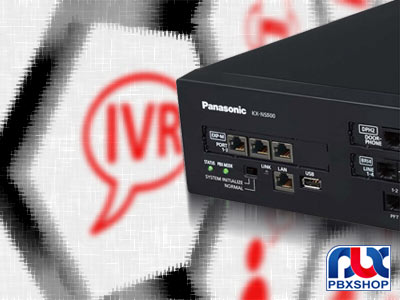
با توجه به کاربرد بسیار زیاد سانترال NS500 و همچنین استفاده بسیار زیاد سازمان ها و شرکت ها از منشی تلفنی این دستگاه های سانترال، در این مطلب قصد داریم به بررسی نحوه ی تنظیمات دیزا سانترال NS500 بپردازیم.
آنچه در این مقاله می خوانید:
با مطالعه ی این مطلب شما می توانید به راحتی از طریق نرم افزار دستگاه سانترال NS500 که در یک سیستم مانند لپ تاپ یا کامپیوتر خانگی نصب شده است، تمامی تنظیمات مربوطه برای راه اندازی منشی تلفنی را انجام دهید.
تنظیمات دیزا سانترال NS500 یا همان منشی تلفنی
همانطور که در سایر مقالات و ویدیو های سایت ذکر شده است، سانترال های NS500 و NS700 از جمله سانترال هایی هستند که کاملاً تحت شبکه بوده و از بستر شبکه برای برقراری ارتباط استفاده می کنند.
برای تنظیمات دیزا سانترال NS500 مانند سانترال های سری TDA و TDE نیازی به خرید و نصب کارت آپشنال و کارت مسیج ندارند و به صورت پیش فرض از دو کانال تلفن گویا بر روی خود پشتیبانی می کنند.
در صورتی که یک شرکت و سازمان با توجه به حجم بالای ارتباطات نیاز داشته باشد که تعداد کانال های تلفن گویا دستگاه سانترال NS500 را افزایش دهد، می تواند از کارت DSP روی سانترال استفاده نماید.
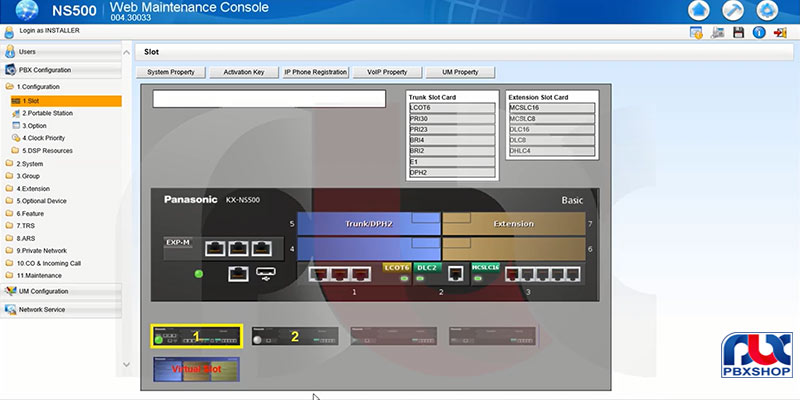
این کارت می تواند تعداد کانال های تلفن گویا را به 32 کانال افزایش دهد. یعنی با نصب کارت DSP تعداد 32 نفر از مخاطبین می توانند به صورت همزمان از پیغام منشی تلفنی دستگاه استفاده نمایند.
این ویژگی یکی از موارد مهم در استفاده از دستگاه های سانترال NS می باشد این است که برای استفاده از منشی تلفنی در این دستگاه ها، دیگر نیازی به پرداخت هزینه های زیاد و اضافی برای خرید کارت آپشنال و سایر کارت های فرعی ندارند و می توان از دو کانال تلفن گویای پیش فرض به صورت رایگان استفاده نمود.
کیفیت بالای پیغام منشی تلفنی ضبط شده از طریق آپلود فایل خارجی
یکی دیگر از قابلیت های بسیار خوب و مهم برای تنظیمات دیزا سانترال NS500 ، کیفیت بسیار مطلوب ضبط پیغام در این دستگاه ها می باشد.
با استفاده از مواردی که در ادامه بیشتر به توضیح آن ها می پردازیم می توان با ورود به مرورگر، صدای ضبط شده برای منشی تلفنی را با استفاده از یک موزیک پس زمینه که از قبل تهیه شده است با کیفیت بالا بر روی دستگاه آپلود نمود.
این کیفیت بالا می تواند باعث اعتبار بخشیدن به سازمان یا شرکت شده و همچنین مشکلات مخاطبین در هنگام پخش پیغام را بسیار کاهش دهد.
در ادامه به صورت جامع و کامل نحوه ی تنظیمات دیزا سانترال NS500 با استفاده از نرم افزار و تمامی کانفیگ های آن را مورد بررسی قرار می دهیم.
تنظیمات دیزا سانترال NS500 با استفاده از نرم افزار
تنظیمات مربوط منشی تلفنی در سانترال NS500 بسیار شبیه به تنظیمات این قابلیت در سانترال های TDA و TDE می باشد.
البته تفاوت هایی میان تنظیمات منشی تلفنی در این دستگاه ها وجود دارد که از جمله مهم ترین آن ها می توان به کیفیت صدای ضبط شده اشاره نمود.
پیغام منشی تلفنی در سانترال NS500 را می توان هم از طریق گوشی های تلفن و هم از طریق مرورگر ضبط نمود که البته کیفیت آن ها با هم متفاوت می باشد.
به طور کلی برای تنظیمات دیزا سانترال NS500 باید موراد زیر را در بخش تنظیمات نرم افزار به ترتیب مشخص نماییم.
- مسیر دهی تماس ها به سمت پیغام دیزا (مشخص نمودن شماره ی پیغام منشی تلفنی ضبط شده برای شیفت های مختلف)
- تعیین خطوطی که قصد داریم پیغام ضبط شده برای آن ها پخش شود
- تعیین عملکرد شماره های 0 تا 9 در هنگام پخش شدن پیغام منشی تلفنی برای خطوط مورد نظر و گروه بندی داخلی ها در صورت نیاز
- ضبط پیغام منشی تلفنی ( به دو طریق قابل انجام می باشد)
مسیر دهی تماس ها در شیفت های کاری مختلف جهت راه اندازی منشی تلفنی سانترال ns500
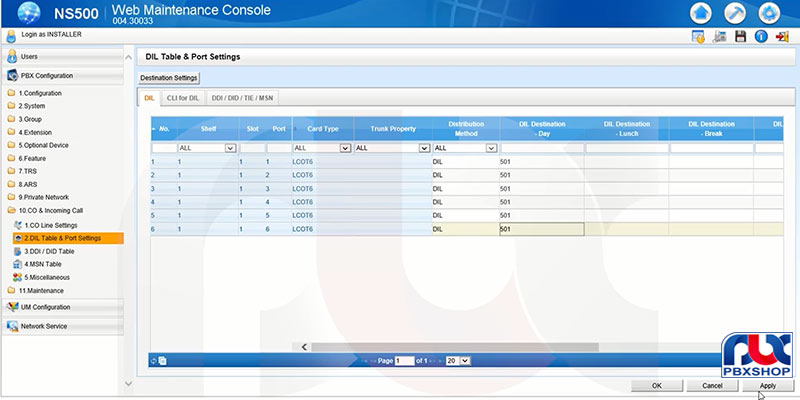
برای اینکه مشخص کنیم که در هر کدام از شیفت های کاری کدام یک از پیغام های ضبط شده برای مشتریانی که با خطوط وصل شده به دستگاه تماس می گیرند پخش شود، باید به قسمت 2-10 در نرم افزار رفته و در جلوی شماره ی هر خط شهری، یکی از شماره ی های پیغام مورد نظر که از اعداد 501 تا 564 می باشد را وارد کنیم.
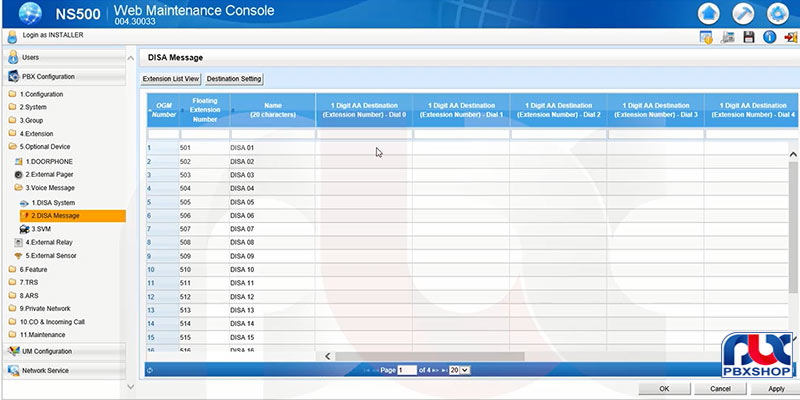
روی دستگاه سانترال NS500 مانند سانترال های سری TDA و TDE می توان 64 پیغام تلفن گویا مختلف را ضبط نمود.
هیچ تفاوتی میان شماره ی این پیغام های تلفنی وجود نداشته و می توان هر کدام از آن ها را برای منشی تلفنی در هر شیفت در نظر گرفت.
اگر یکی از شماره های دیزا در این قسمت برای هر کدام از شیفت های کاری وارد شود، در هنگام تماس مشتریان با این خط شهری، پیغام منشی تلفنی برایشان پخش می شود.
البته برای مسیر دهی می توان از روش های دیگر مانند وصل شدن مستقیم به یک داخلی مانند اپراتور پیش فرض تعیین شده دستگاه، گروه های UCD و … استفاده نمود.
 دوره آموزش سانترال پاناسونیک و ایزابل (سیپ سرور)
مشخص نمودن عملکرد اعداد 0 تا 9 برای تنظیمات دیزا سانترال NS500
بعد از اینکه مشخص شد کدام یک از خطوط از منشی تلفنی در هنگام تماس مشتریان استفاده نمایند، باید تعیین کنیم که مشتریان با فشار دادن هر کدام از کلید های 0 تا 9 ( تعیین عملکرد این کلید ها با توجه به نیاز سازمان یا شرکت انجام می شود) به چه مسیر هدایت شوند.
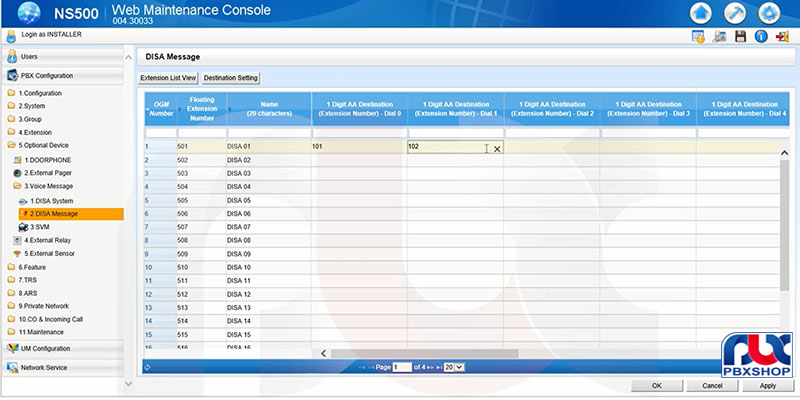
برای این کار لازم است تا به قسمت 2-3-5 نرم افزار مراجعه کنیم و تنظیمات مربوط به تعیین عملکرد اعداد در هنگام پخش شدن منشی تلفنی را انجام دهیم.
در قسمت 2-3-5 شماره ی پیغام های ضبط شده از 501 تا 564 نمایش داده شده است که در جلوی هر سطر از آن ها باید مسیر تماس در صورت انتخاب هر کدام از اعداد توسط تماس گیرندگان را مشخص کنیم.
به طور مثال فرض کنید در پیغام ضبط شده اشاره می شود که مخاطبین با فشار دادن کلید 0 به اپراتور وصل می شوند.
در این صورت باید در جلوی شماره ی پیغام ضبط شده و زیر ستون صفر شماره ی داخلی که به عنوان اپراتور در نظر گرفته شده است تا پاسخگوی تماس های این خط شهری بعد از پخش شدن پیغام دیزا باشد را وارد کنیم.
اگر قسمت های مختلف شرکت یا سازمان فقط برای پاسخگویی به تماس مشتریان یک داخلی خاص در نظر گرفته باشند می توانیم شماره ی آن داخلی را در زیر عدد مربوط به آن قسمت وارد نماییم تا مخاطب با فشار دادن آن عدد به داخلی قسمت مربوطه وصل شود.
حال اگر مجموعه ای از داخلی ها به عنوان گروه برای یک قسمت خاص مانند قسمت فروش در نظر گرفته شده باشند باید ابتدا در قسمت 1-3-5 و در تنظیمات مربوط به گروه های داخلی، شماره ی داخلی های قسمت فروش را در یک گروه قرار دهیم.
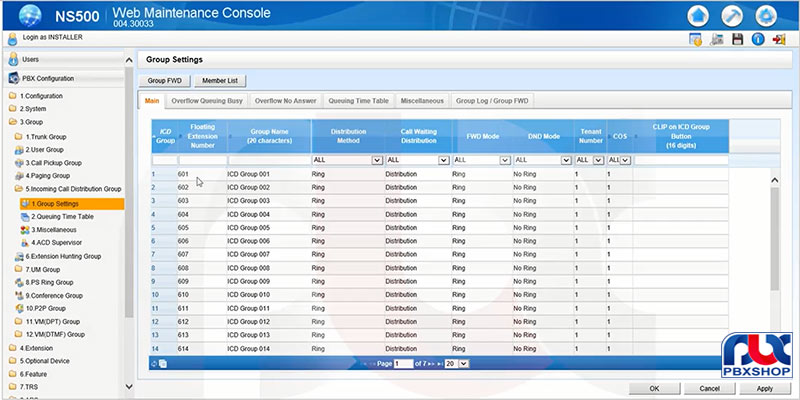
گروه های 601 تا 664 در این قسمت وجود دارند که می توان با انتخاب هر کدام از آن ها و کلیک کردن روی گزینه ی ممبر لیست، شماره ی داخلی های قسمت مورد نظر را وارد نمود.
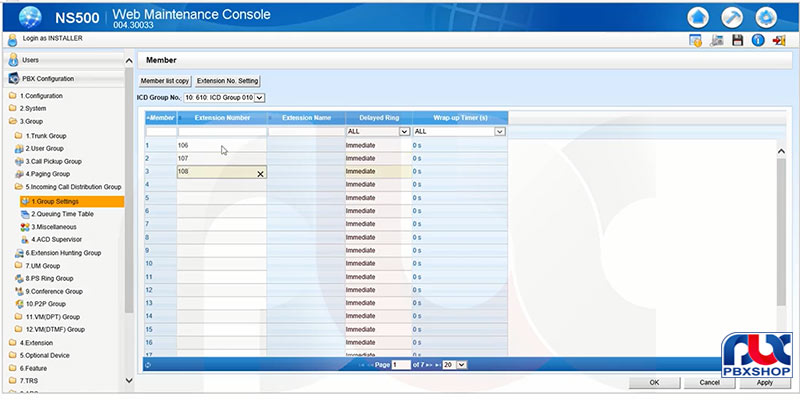
به عنوان مثال فرض کنیم که داخلی های 105،106 و 107 در گروه 610 برای قسمت فروش در نظر گرفته شده اند.
بنابراین برای اینکه کاربر بتواند در هنگام پخش شدن پیغام دیزا با فشار دادن یکی از اعداد 0 تا 9 به بخش فروش وصل شود باید در قسمت 2-3-5 نرم افزار شماره ی گروه 610 را زیر ستون یکی از اعداد وارد نماییم.

در قسمت ممبر لیست و جلوی شماره ی داخلی های مورد نظر می توان تاخیر یا دیلی را نیز برای هر کدام از خطوط در هنگام زنگ خوردن در نظر گرفت تا به محض وصل شدن تماس همه ی داخلی های قسمت فروش با هم زنگ نخورند.
اگر داخلی های قسمت فروش را در یک گروه مانند 610 وارد کنیم و در قسمت 2-10 و برای تعیین مسیر تماس های ورودی به جای شماره ی پیغام دیزا، از شماره ی گروه 610 استفاده نماییم دیگر پیغام دیزا برای تماس های وارد شده به این خط پخش نمی شود و تماس به صورت مستقیم به قسمت فروش وصل می شود.
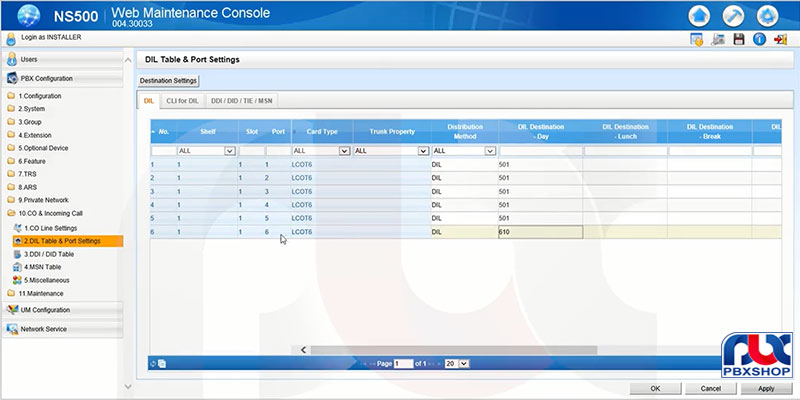
در واقع همانطور که در بالا نیز اشاره شد در قسمت 2-10 می توان برای تماس های ورودی به دستگاه سانترال NS500 و برای شیفت های مختلف کاری، یکی از مسیرهای مختلف مانند گروهی از داخلی ها، یک داخلی به صورت مستقیم (اپراتور)، تلفن گویا و … را در نظر گرفت.
تایمر های کاربردی برای تنظیمات دیزا سانترال NS500
با توجه به اینکه بسیاری از همکاران مشکلات زیادی در این زمینه داشتند و آن ها را با مشاوران ما در میان گذاشته بودند، به صورت اجمالی به بررسی تنظیمات تایمر ها می پردازیم.
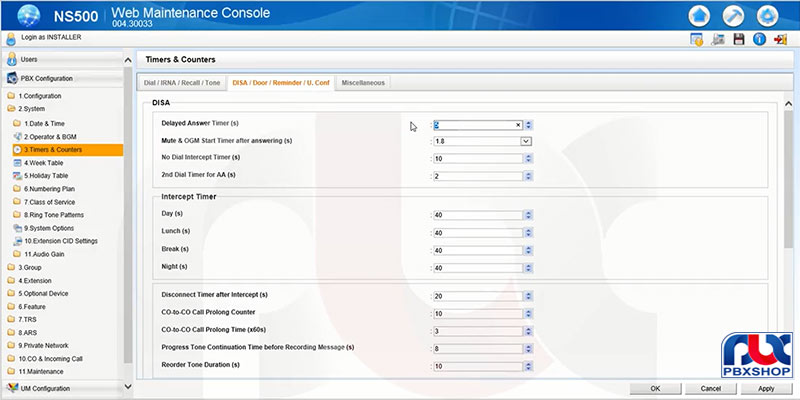
زمانی که تماس گیرنده با یکی از خطوطی که پیغام دیزا برای آن ها در نظر گرفته شده است تماس می گیرد، این پیغام می تواند بدون وقفه یا پس از گذشتن زمان کوتاهی پخش شود.
برای تنظیمات مربوط به تایمر ها در منشی تلفنی سانترال NS500 باید به قسمت 3-2 نرم افزار مراجعه نمود.
در این قسمت با کلیک کردن روی گزینه ی دیزا در بالای صفحه، اولین قسمت مربوط به تعیین زمان پخش شدن پیغام منشی تلفنی است که با عبارت Delayed Answer Timer نمایش داده شده است.
در جلوی این عبارت به صورت پیش فرض عدد 5 ثانیه وجود دارد یعنی اگر مخاطب با یک خط که دارای پیغام دیزا می باشد تماس بگیرد، منشی تلفنی پس از 5 ثانیه به صورت خودکار شروع به پخش شدن می کند.
این زمان را می توان با توجه به نیاز سازمان یا شرکت تغییر داد که البته معمولاً در این قسمت و برای پخش شدن پیغام دیزا، زمان یک ثانیه که کمترین زمان برای پخش شدن منشی تلفنی در سانترال NS500 است را در نظر می گیرند تا به محض وصل شدن تماس، و پس از یک ثانیه پیغام برای مخاطب پخش شود.
یکی از قسمت های کاربردی دیگر در تایمر ها مربوط به قسمت سوم بخش دیزا یعنی همان No Dial Intercept Timer می باشد.
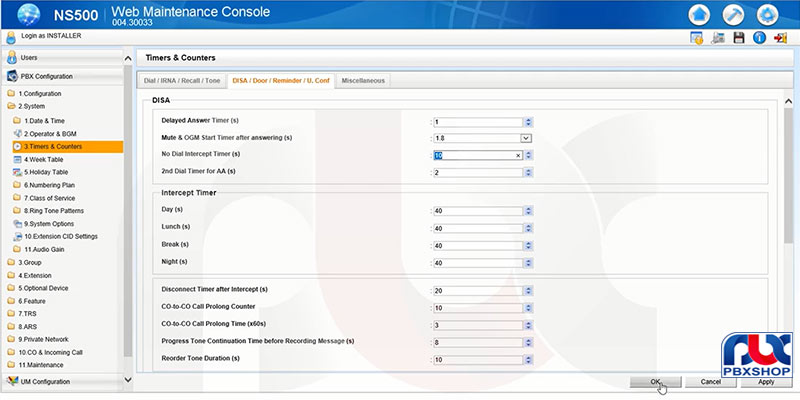
در این قسمت می توان یک زمانی را در انتهای پیغام دیزا در نظر گرفت تا مشتری بتواند در این فاصله ی زمانی عدد مورد نظر خود را وارد کند و به بخش مربوطه وصل شود. اگر مشتری در این فاصله عددی را انتخاب نکند تماس تغییر مسیر پیدا می کند.
سایر تنظیمات مربوط به تایمر ها در ویدیو ها و مقالات بعدی مورد بررسی قرار می گیرد که می توانید با دنبال نمودن مطالب مختلف سایت، تمامی مشکلات خود در این زمینه را رفع کنید.
ضبط پیغام منشی تلفنی در سانترال NS500
در مطالب قبلی به صورت کامل و جامع تنظیمات مربوط به تعیین مسیر تماس به سمت تلفن گویا برای خطوط شهری در شیفت های مختلف، تعیین عملکرد کلید های 0 تا 9 در هنگام پخش شدن دیزا، تنظیمات مربوط به تایمر ها و نحوه ی گروه بندی داخلی ها به صورت کامل آموزش داده شد.
در ادامه به بررسی نحوه ی ضبط پیغام برای تنظیمات دیزا سانترال NS500 می پردازیم.
همانطور که در مقاله و ویدیوی آموزشی مربوط به سانترال های سری TDA و TDE نیز اشاره شد، برای ضبط پیغام منشی تلفنی باید از داخلی استفاده کرد که کلاس منیجر برای آن فعال شده باشد و در اصطلاح در کلاس منیجر قرار داشته باشد.
بنابراین برای اینکه بتوانیم با استفاده از یک گوشی پیغام منشی تلفنی را ضبط نماییم باید داخلی که گوشی به آن متصل است را به کلاس 64 که به صورت پیش فرض دارای منیجر فعال است، قرار دهیم یا اینکه قابلیت منیجر را برای کلاسی که داخلی در آن قرار می گیرد را فعال نماییم.
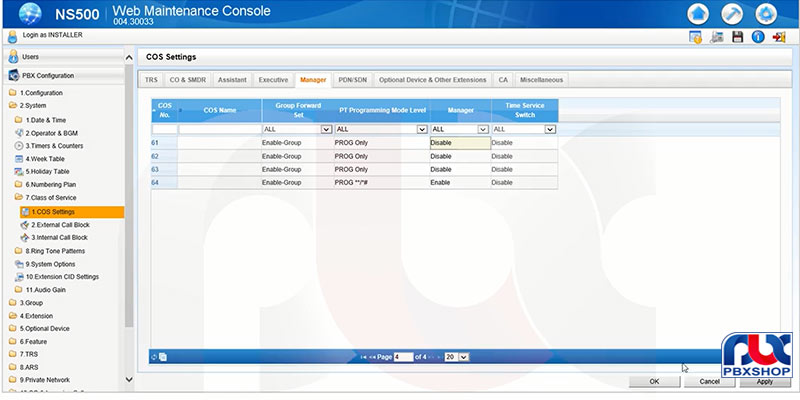
در مرکز سانترال NS500 داخلی 101 به صورت پیش فرض در کلاس 64 قرار دارد و فقط با این داخلی می توان ضبط پیغام منشی تلفنی را انجام داد. بقیه داخلی ها به صورت پیش فرض در کلاس 1 قرار دارند.
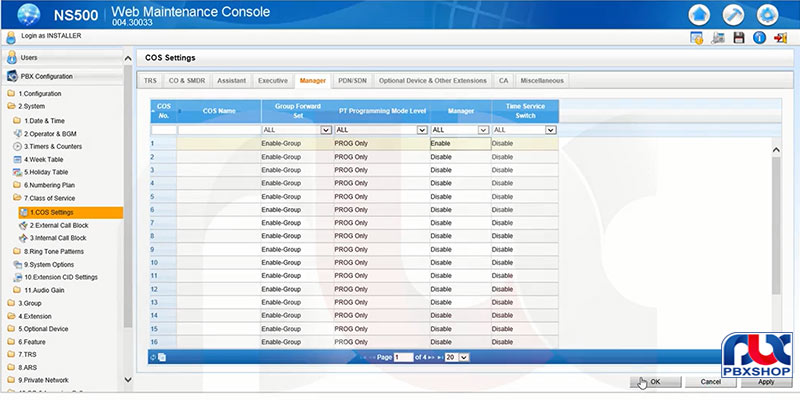
اگر داخلی در کلاس 1 یا هر کلاس دیگری قرار داشته باشد و بخواهیم با تلفن وصل شده به آن داخلی اقدام به ضبط پیغام منشی تلفنی نماییم باید به قسمت 1-7-2 نرم افزار مراجعه کنیم.
در این قسمت می توانیم تغییراتی برای کلاس بندی داخلی ها از جمله فعال نمودن قابلیت منیجر برای هر کدام از آن ها را انجام دهیم.
پس بنابراین به قسمت 1-7-2 رفته و با کلیک روی کلاس مورد نظر در زیر ستون Manager می توان این قابلیت را از حالت غیرفعال خارج نمود و روی Enable قرار داد.
سپس همه داخلی هایی که در این کلاس وجود داشته باشند می توانند از قابلیت ضبط پیغام منشی تلفنی پشتیبانی کنند.
برای ضبط با کیفیت تر پیغام تلفن گویا لازم است ابتدا گوشی تلفن داخلی مورد نظر که در کلاس 64 یا هر کلاس دیگر که منیجر آن فعال شده است قرار دارد را برداشته و سپس کلید اسپیکر را فشار دهیم.
بعد از فشار دادن کلید اسپیکر باید کد 361* مربوط به تنظیمات ضبط پیغام را وارد کنیم.
در مرحله ی بعد باید شماره ی پیغام مورد نظر یعنی یکی از شماره ی 501 تا 564 که قصد داریم پیغام دیزای ضبط شده روی آن قرار بگیرد را وارد کنیم.
پس از این کار چند لحظه باید صبر کرد و با شروع تایمر دو صفر، پیغام مورد نظر را با صدای واضح و شفاف گفته تا پیغام روی دستگاه ضبط شود.
در پایان نیز برای ذخیره نمودن تمامی این عملیات کلید STORE را فشار می دهیم.
بنابراین اکنون پیغام مورد نظر ما روی شماره ی OGM انتخاب شده ضبط شده است و می توان از آن برای پخش شدن هنگام برقراری تماس مشتریان استفاده نمود.
 هرسوالی که داری در انجمن مطرح کن
آپلود کردن صدا بر روی دستگاه در زمان تنظیمات دیزا سانترال NS500
علاوه بر روش استفاده از تلفن داخلی برای ضبط پیغام دیزا می توان از آپلود کردن یک فایل با کیفیت خارجی نیز در دستگاه های سانترال NS500 استفاده نمود.
با توجه به اینکه ضبط صدا معمولاً از کیفیت بسیار پایین تری برخوردار است می توان از یک فایل آماده شده با کیفیت بالا و آپلود نمودن آن بر روی دستگاه سانترال NS500 جهت پخش شدن به عنوان پیغام دیزا برای یکی از خطوط شهری استفاده نمود.
البته باید این نکته را در نظر داشته باشید که فایل آماده شده باید حتما با فرمت Wave ذخیره شده باشد تا بتوان آن را به راحتی روی سانترال NS500 آپلود کرد.
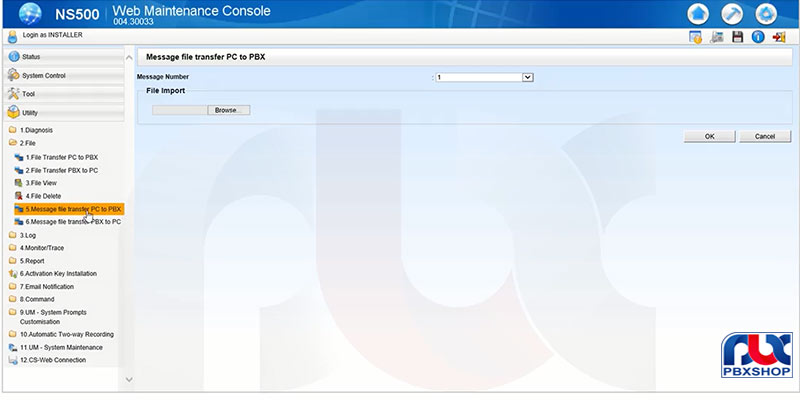
برای آپلود نمودن فایل پیغام منشی تلفنی ضبط شده ابتدا روی قسمت maintenance کلیک نموده تا بخش های مختلف این قسمت روی صفحه ی نرم افزار ظاهر شود.
در این قسمت روی آخرین گزینه یعنی utility کلیک می کنیم و از گزینه های نمایش داده شده گزینه ی file را انتخاب می کنیم.
در این قسمت روی گزینه ی 5 که برای انتقال فایل ضبط شده از pc به دستگاه سانترال در نظر گرفته شده است کلیک می کنیم.
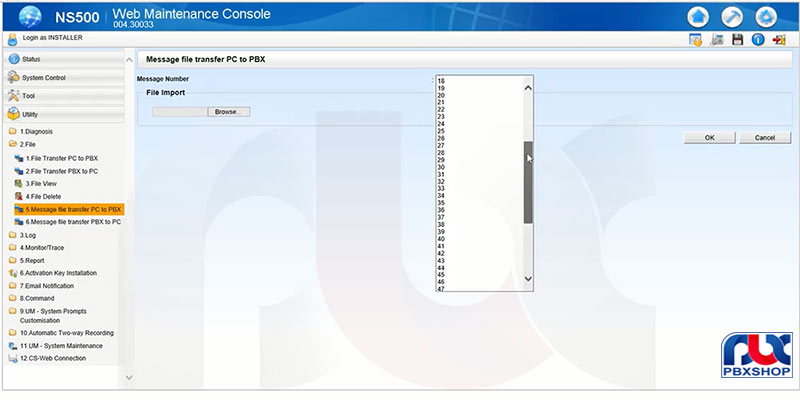
با کلیک روی message file traNSfer pc to … ( … نام دستگاه سانترال مورد نظر می باشد) پنجره ی مربوط به آپلود کردن فایل ضبط شده باز می شود.
در قسمت بالای صفحه عدد 1 نمایش داده شده است که می توانیم در این قسمت مشخص نماییم که فایل آپلود شده روی کدام شماره پیغام دیزا قرار بگیرد. این شماره ی پیغام ها از 1 تا 64 بوده و هیچ اولویتی و یا تفاوتی با هم ندارند.
پس از انتخاب شماره ی پیغام با کلیک روی گزینه ی Browse باید مسیر فایل ضبط شده را تعیین کنیم تا فایل روی دستگاه سانترال آپلود شود.
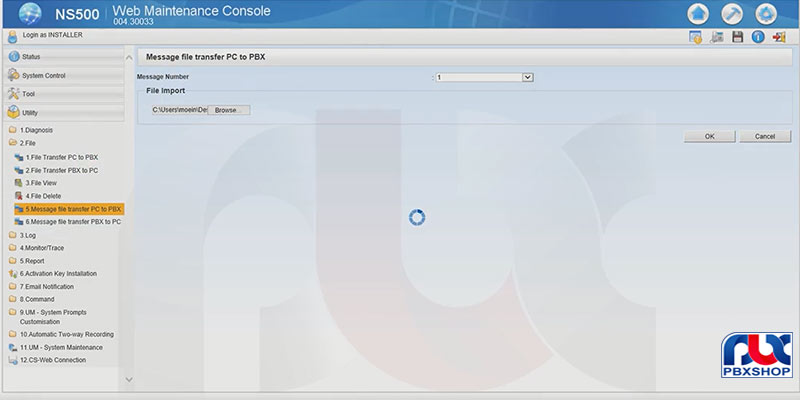
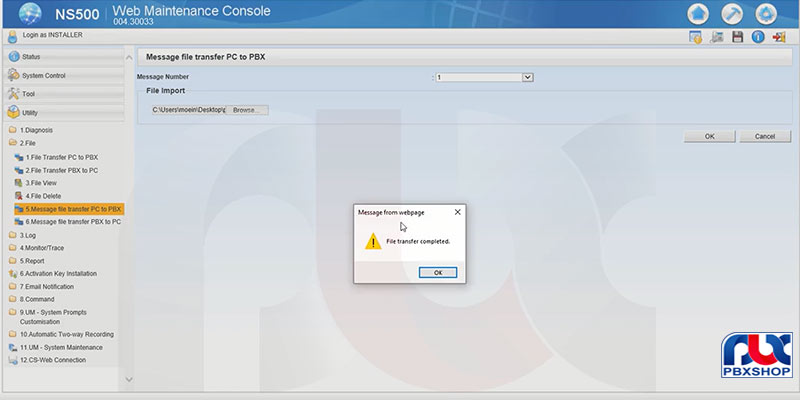
پس از انتخاب فایل ویو مورد نظر باید روی ok کلیک کنیم تا پیغام روی شماره ی که به آن اختصاص دادیم ذخیره و برای مشتریان پخش شود.
تمامی تنظیمات مهم و کاربردی برای تنظیمات دیزا سانترال NS500 بر روی نرم افزار به صورت کامل در این مطلب توضیح داده شده است.
برخی از تنظیمات جانبی دیگر این قابلیت در نرم افزار نیز در ویدیو های بعدی به صورت جامع و کامل مورد بررسی قرار می گیرد تا همکاران و کاربران عزیز دستگاه های سانترال NS500 هیچ مشکلی برای راه اندازی تلفن گویا نداشته باشند.
ساختار استاندارد منوی منشی تلفنی در سانترال NS500
در زمان طراحی منوی منشی تلفنی یا همان IVR بهتر است ساختار منو ساده و قابل فهم باشد تا تماسگیرنده بدون سردرگمی بتواند به بخش مورد نظر خود دسترسی پیدا کند. معمولاً در بسیاری از شرکتها گزینههایی مانند ارتباط با بخش فروش، پشتیبانی فنی، امور مالی و اپراتور در منوی اصلی قرار داده میشود. بهتر است تعداد گزینههای منو زیاد نباشد زیرا این موضوع ممکن است باعث سردرگمی مخاطب شود. در بیشتر سازمانها استفاده از ۳ تا ۵ گزینه در منوی اصلی بهترین عملکرد را دارد. همچنین توصیه میشود در ابتدای پیغام، نام شرکت و خوشامدگویی کوتاهی بیان شود تا تماسگیرنده از برقراری ارتباط صحیح با مجموعه اطمینان پیدا کند.
خطاهای رایج در تنظیمات دیزا سانترال NS500
در زمان راه اندازی منشی تلفنی در سانترال NS500 برخی اشتباهات رایج ممکن است باعث شود پیغام دیزا به درستی پخش نشود. یکی از مهمترین این مشکلات تنظیم نکردن صحیح مسیر تماس در بخش 2-10 نرم افزار سانترال است که در آن باید شماره پیغام OGM برای خطوط شهری مشخص شود. در برخی موارد نیز پیغام صوتی هنوز ضبط نشده یا روی شماره مورد نظر ذخیره نشده است. همچنین اگر مسیر تماس به صورت مستقیم به یک داخلی یا گروه داخلی تنظیم شده باشد، سیستم دیگر پیغام دیزا را پخش نخواهد کرد. بررسی دقیق این موارد معمولاً میتواند بسیاری از مشکلات مربوط به منشی تلفنی را برطرف کند.
اهمیت کیفیت پیغام منشی تلفنی در سازمانها
پیغام منشی تلفنی در واقع اولین نقطه ارتباط مشتری با سازمان است و کیفیت آن میتواند تاثیر زیادی در ذهن مخاطب ایجاد کند. استفاده از صدای واضح، متن حرفهای و سرعت مناسب در بیان جملات باعث میشود تماسگیرنده تجربه بهتری از تماس با شرکت داشته باشد. بسیاری از سازمانها برای این منظور از گویندگان حرفهای یا استودیوهای ضبط صدا استفاده میکنند تا پیغام منشی تلفنی با کیفیت بالاتری تولید شود. همچنین بهتر است متن پیغام کوتاه و کاربردی باشد تا مخاطب سریعتر بتواند گزینه مورد نظر خود را انتخاب کند. این موضوع به کاهش زمان انتظار و افزایش رضایت مشتریان کمک زیادی میکند.
بررسی و تست عملکرد منشی تلفنی پس از انجام تنظیمات
پس از انجام تمامی تنظیمات مربوط به دیزا در سانترال NS500 بهتر است عملکرد سیستم به صورت کامل مورد بررسی قرار گیرد. برای این کار میتوان با استفاده از یک خط خارجی با شماره شرکت تماس گرفت و نحوه پخش پیغام منشی تلفنی را بررسی کرد. در این مرحله باید اطمینان حاصل شود که پیغام صوتی به درستی پخش میشود و انتخاب هر یک از اعداد منو تماس را به داخلی یا گروه مورد نظر هدایت میکند. همچنین بهتر است عملکرد سیستم در شیفتهای کاری مختلف مانند روز و شب نیز تست شود. انجام این بررسی ساده باعث میشود مشکلات احتمالی قبل از استفاده واقعی کاربران شناسایی و برطرف شوند.
کسب اطلاعات بیشتر در مورد تکنولوژی تلفن سانترال دیگر مقالات موجود در سایت ما را مطالعه و برای مشاهده ویدیوهای آموزشی ما در زمینه سانترال پاناسونیک به صفحه اختصاصی ما در آپارات مراجعه نمایید.

1. چگونه منشی تلفنی در سانترال NS500 فعال کنیم؟
برای فعالسازی منشی تلفنی ابتدا باید یک پیغام OGM روی دستگاه ضبط یا آپلود شود. سپس در نرم افزار سانترال و در بخش 2-10 مسیر تماس خطوط شهری را به شماره پیغام مورد نظر اختصاص میدهیم تا هنگام تماس مشتری پیغام دیزا پخش شود.
2. چند پیغام منشی تلفنی در سانترال NS500 میتوان ضبط کرد؟
در دستگاه سانترال پاناسونیک NS500 امکان ضبط 64 پیغام مختلف وجود دارد. این پیغامها میتوانند برای خطوط مختلف، بخشهای سازمان یا حتی برای شیفتهای کاری متفاوت مانند روز، شب و تعطیلات مورد استفاده قرار بگیرند.
3. بهترین فرمت فایل برای آپلود پیغام دیزا در NS500 چیست؟
بهترین فرمت برای آپلود پیغام منشی تلفنی در سانترال NS500 فرمت WAV است. این فرمت با سیستم دستگاه سازگار بوده و باعث میشود پیغام با کیفیت مناسب برای تماسگیرندگان پخش شود.
4. چگونه زمان شروع پخش پیغام دیزا را تغییر دهیم؟
برای تغییر زمان شروع پخش پیغام باید به بخش 3-2 نرم افزار مراجعه کرد. در این قسمت گزینه Delayed Answer Timer مشخص میکند که چند ثانیه پس از برقراری تماس، پیغام منشی تلفنی پخش شود.
5. حداکثر چند تماس همزمان میتوانند از دیزا استفاده کنند؟
به صورت پیش فرض دو تماس همزمان میتوانند از منشی تلفنی دستگاه استفاده کنند. در صورت نصب کارت DSP این ظرفیت میتواند تا 32 تماس همزمان افزایش پیدا کند.











سلام خسته نباشید
بنده میخوام زمانی که پیغام اپراتور پخش شد و شخص پشت خط هیچ شماره ای رو وارد نکرد هیچ داخلی زنگ نخوره و تلفن قطع بشه چیکار باید بکنم؟
یا اینکه در منو دوباره برای طرف پیغام اولی پخش بشه
ممنون
سلام و درود
جهت تنظیمات در بخش 1-3-5 گزینه ای است به نام intercept no dial
در حالت disconnect قرار بدید تا در صورتیکه تماس گیرنده در هنگام پخش پیغام دیزا هیچ عددی را شماره گیری نکرد، تماس قطع شود
معمولا برای حل مشکل تشخیص سیگنال cpc از این راهکار استفاده می شود.