



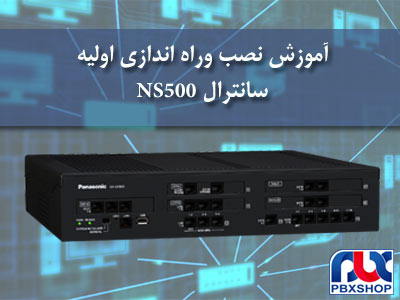
آموزش سانترال NS500 ، نصب و راه اندازي کامل سانترال NS500
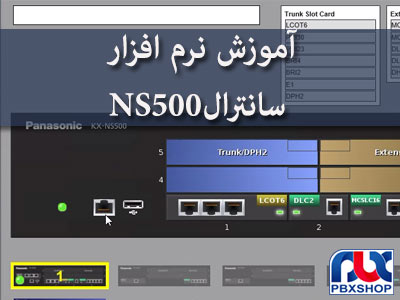
آموزش سانترال NS500 ، نصب بر روي رک و ارتباط با پست از طريق پچ پنل شبکه. در اين ويديو آموزشي شما ياد مي گيريد کار سخت افزاري سانترال پاناسونیک NS500 چگونه است.
آنچه در این مقاله می خوانید:
ويديو آموزش سانترال NS500 را در شش بخش اوليه ساخته ايم تا شما ياد بگيريد نصب و راه اندازي اوليه سانترال NS500 چگونه است و بتوانيد آن را بر روي رک بصورت کاملا استاندارد و با رعايت تمامي نکات، نصب کنيد.
کارت های سانترال NS500 و بررسی آن ها
بعد از اين 6 بخش آموزش سانترال NS500، ويديو هاي برنامه ريزي کامل سانترال NS500 را براي شما توليد کرده ايم تا بتوانيد بطور کامل سانترال تحت شبکه NS500 را راه اندازي کنيد.
بخش اول : آموزش نصب و راه اندازی سانترال NS500
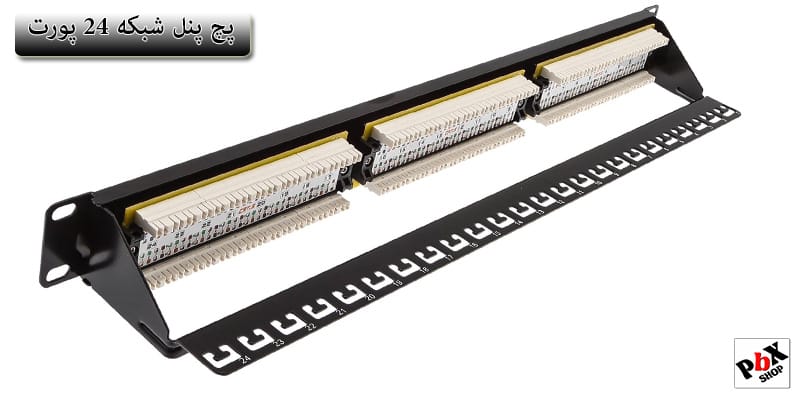
پچ پنل شبکه
-
کابل شبکه به تعداد کانکتورهايي که روي NS500 است
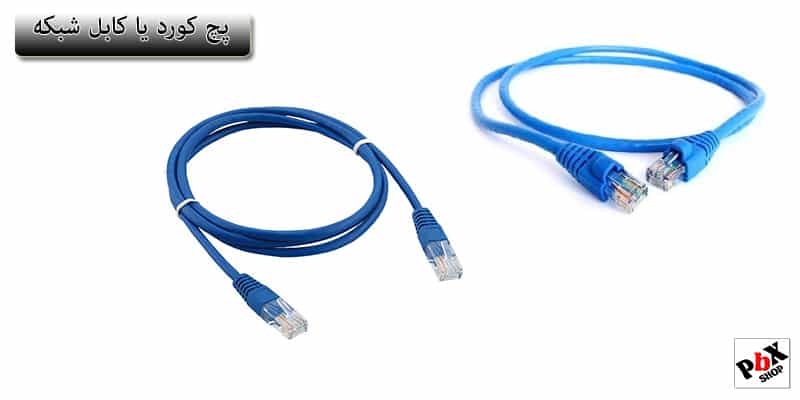
-
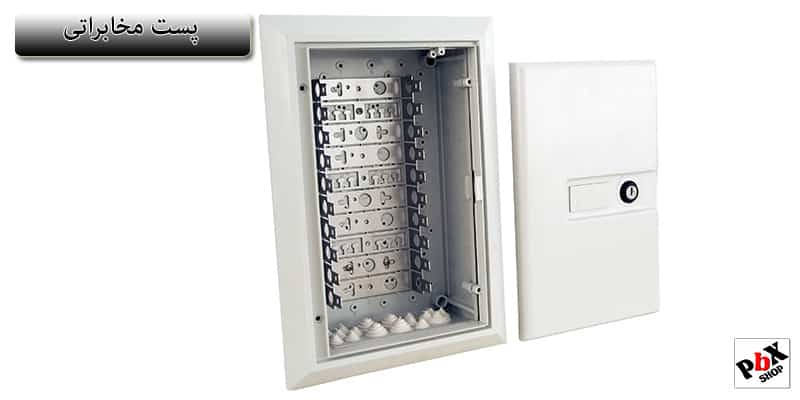
پست مخابراتي و ترمينال کروز
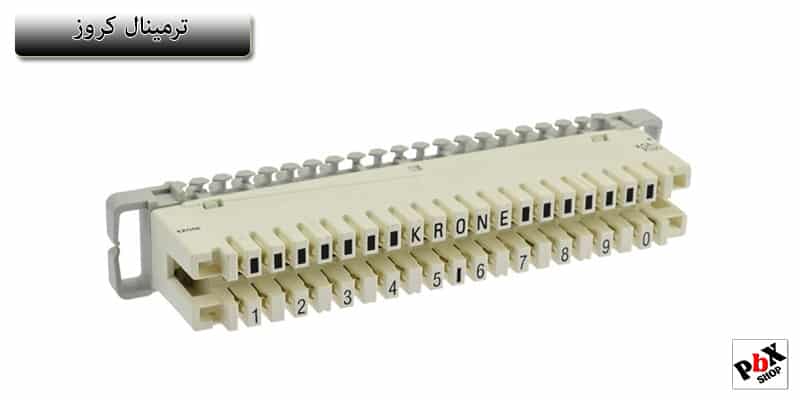
-
ابزار
-
کيبل منيجمنت (نگهدارنده کابل)
بخش دوم آموزش سانترال NS500 : آموزش نحوه اتصال يک سر کابل شبکه به پچ پنل :
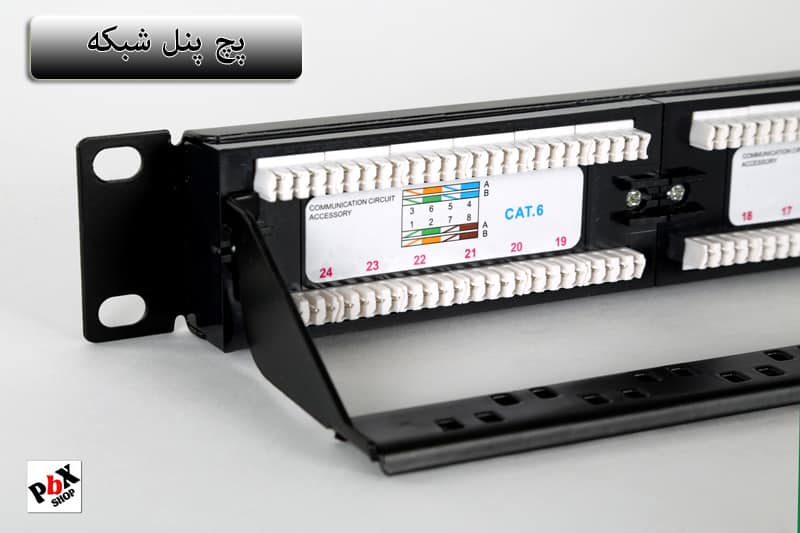
اولين کاري که لازمه انجامش بدين اينه که برگه اطلاعاتي که روي پچ پنل نصب شده يا گاهي داخل جعبه اون هست را با دقت بخونيد.
 هرسوالی که داری در انجمن مطرح کن
بعدش بريد سراغ کابلتون، يادتون هست که بهش ليبل شماره زدين خب حالا وقتشه از اين شماره ها استفاده کنيد.
کابل شماره يک رو بردارين وطبق همون برگه اطلاعاتي که خونديد سيم هاي کابل رو روي پورت هاي پچ پنل نصب کنيد.
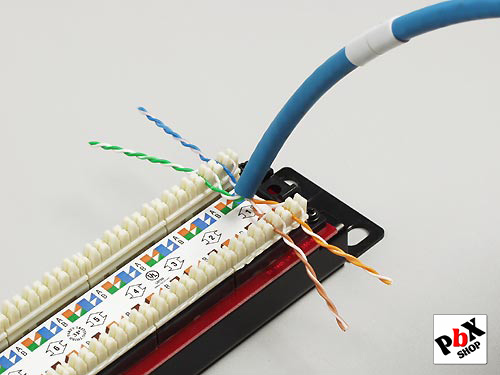
با ذکر یک مثال قطعاً این موضوع را بهتر متوجه خواهید شد.
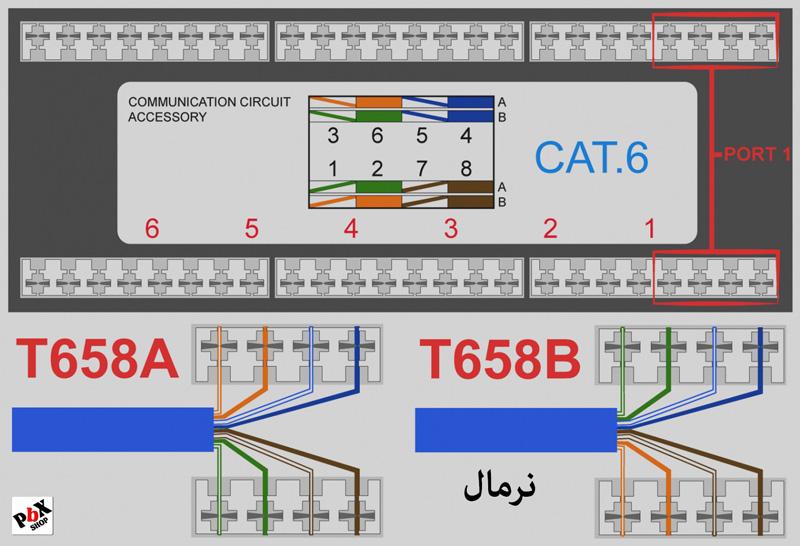
در نظر بگيرين طبق راهنما (همانند تصوير بالا) مي خواهيم پورت يک رو در حالت B (حالت نرمال) نصب کنيم.
حالا به ترتيب بايد اين مراحل رو طي کنيد:
اول سيم سفيد – آبي و آبي را پانچ کنين سپس سفيد – نارنجي و نارنجي و بعد از آن سفيد – سبز و سبز و در انتها سفيد – قهوه اي و قهوه اي.
توجه داشته باشيد که انتخاب نوع A يا B در اينجا تفاوتي نداره چونکه ما تمامي زوجها را بر روي ترمينال کروز پانچ مي کنيم و همانطور که مي دونيد تفاوت نوع A و B، جابجايي زوج هاي سفيد نارنجي، نارنجي با سفيد سبز و سبز است که در اينجا تفاوتي نداره اما ما در اين آموزش از نوع B استفاده کرديم.
پس از روي برگه اطلاعات پچ پنل مانند تصوير بالا نوع B را انتخاب کنين و دقيقا طبق رنگ بندي، زوج هاي کابل شبکه رو در جايگاه خودش پانچ کنيد.
به همين روال کابل شماره دو و سه و همه کابل ها را به ترتيب شماره و براساس نوع B روي پچ پنل نصب کنيد.
وقتي کار نصب تمام کابل هايي که لازم داشتيم روي پچ پنل تموم شد بايد سر ديگر همگي کابل ها رو بر اساس ترتيب شماره کابل، روي ترمينال کروز نصب کنين و در آخر ترمينال ها رو داخل پست قرار بديم.
بخش سوم آموزش سانترال NS500 : آموزش اتصال کابل ارتباطي پچ پنل به سانترال و اتصال کابل شبکه از پچ پنل به پست:
اول کابل شماره يک را برداريد وبا دقت به ترمينال کروزتون نگاه کنيد همون طور که ميبينيد 10 پورت را داريم که سيم هاي کابل بايد براساس اصول مخابراتي که وجود دارد بر روي اون نصب بشه.
کابل شبکه چهار زوج داره که به ترتيب بايد از سفيد آبي و آبي، سفيد نارنجي و نارنجي، سفيد سبز و سبز و در آخر زوج سفيد قهوه اي و قهوه اي روي ترمينال بسته بشه.
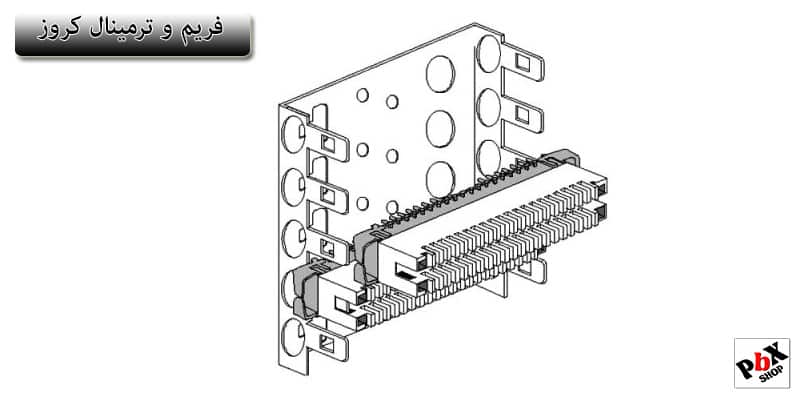
يادتون نره کابل هاي شماره دو و سه و هر چند تا کابل که داريد بايد از اين قانون پيروي کنن.
برنامه ریزی اولیه سانترال NS500
بعد از اين مرحله بايد کابل هاي ارتباطي پچ پنل به سانترال NS500 را نصب کنيم به طوري که سه پورت اول از چپ به راست را به خطوط شهري اختصاص بديم و به همين روال داخلي هاي ديجيتال و آنالوگ را وصل کنيد خب حالا سانترال NS500 شما آمادس و اگه اونو روشن کنيد داخلي ها از طريق پچ پنل به روي ترمينال ها منتقل ميشن و از اون جا روي کابل هاي داخلي ميرن.
بخش چهارم آموزش سانترال NS500 : نصب کيستون CAT3 و CAT6 :
در این بخش از ويدئوي آموزش سانترال NS500 ، به شما مخاطب هاي خوبمون ميخوايم نصب کيستون CAT3 و CAT6 رو ياد بديم:
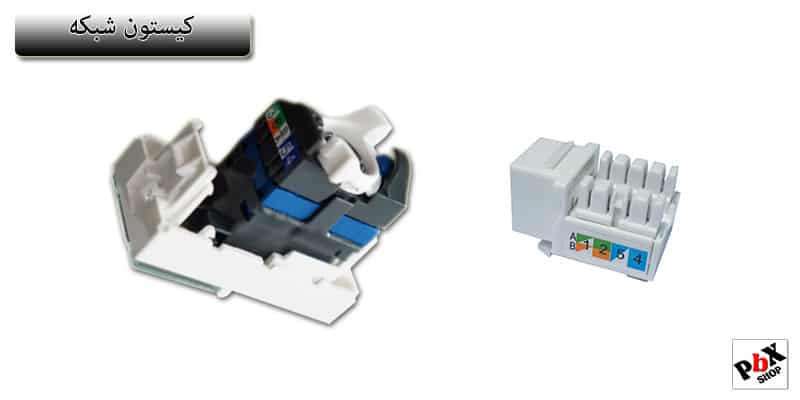
براي شروع در اين مرحله از آموزش سانترال NS500 لازمه بدونيد کيستون هاي CAT6 کيستون هاي شبکه هستن که بر روي کابل هاي شبکه نصب ميشن و براي راه اندازي تلفن هم ميتونيم ازشون استفاده کنيم.
اول کيستون هاي CAT3 رو يادتون ميديم و بعدش ميريم سراغ CAT6.
قبل از همه چيز لازمه بدونيد گوشي هاي پاناسونيک به سه دسته تقسيم ميشن:
1-گوشي هاي آنالوگ / اين نوع تلفن فقط بوق داره و با بوق راه اندازي ميشه
2-گوشي هاي ديجيتال / اين نوع تلفن فقط با ديتا راه اندازي ميشه
3-گوشي هاي هايبريد / اين نوع تلفن هم به بوق و هم به ديتا نياز داره.
اين تقسيم بندي برامون خيلي مهمه چون بايد براساس اون کيستونمونو ببنديم.
نصب CAT3
اين نکته رو درنظر داشته باشين که بر روي هر سيم تلفن يا سيم بند خط تلفن پاناسونيک دو زوج سيم قرار داره.
زوج وسط يعني سيم هاي دو و سه فقط مختص بوق و سيم هاي يک و چهار مختص ديتا هستن و اگر چهار سيم باهم استفاده بشه اون موقع هم بوق و هم ديتا داريم که تلفن هاي هايبريد از اين دسته اند.
در تمام پريز ها، بوق با زوج سيم استاندارد سفيدآبي و آبي بر روي پورت 2 و 3 کيستون، و ديتا روي پورت 1 و 4 کيستون با زوج سيم سفيدنارنجي و نارنجي نصب ميشه.
اگه هر چهار سيم روي کيستون نصب بشن همان طور که گفتيم هايبريد است.
 دوره آموزش سانترال پاناسونیک و ایزابل (سیپ سرور)
نصب CAT6
اين اتصالات ميتونن روي کي استون شبکه هم نصب بشن فقط بايد توجه داشته باشين که کداميک از نوع هاي A يا B را براي کيستون CAT6 انتخاب مي کنيد.
اگر نوع B را انتخاب مي کنيد، بايد بوق که روي زوج سفيد آبي و آبي کابل شبکه است به رنگ هاي سفيد آبي و آبي کيستون نصب شود و ديتا که بر روي زوج سفيد نارنجي و نارنجي کابل شبکه است بر روي رنگ هاي سفيد سبز و سبز کيستون شبکه پانچ شود.
توجه داشته باشيد، تفاوتي نداره که شما کداميک از استاندارد ها رو انتخاب ميکنين.
چيزي که مهم است اينه که پريز شبکه يا همون کيستون CAT6 شامل 4 زوج يا 8 سيم است و سيم تلفن پاناسونيک 4 سيم داره که سرسوکت تلفن 4 سيمه در وسط کيستون شبکه قرار ميگيره.
يعني سيم هاي 4 و 5 کيستون شبکه بر روي سيم هاي 2 و 3 سرسوکت تلفن قرار ميگيرن و سيم هاي 3 و 6 در کيستون شبکه بر روي سيم هاي 1 و 4 سرسوکت تلفن که همون ديتا هستن پس در نوع A با توجه به توضيحات بالا بايد بوق که روي زوج سفيد آبي و آبي کابل شبکه است به رنگ هاي سفيد آبي و آبي کيستون نصب شود و ديتا که بر روي زوج سفيد نارنجي و نارنجي کابل شبکه است بر روي رنگ هاي سفيد نارنجي و نارنجي کيستون شبکه پانچ شود.
درصورتي که کيستون شما نوع Bهستش، تو اين مدل زوج اول سفيدنارنجي و نارنجي هيچ نوع بوق و ديتايي نبايد بگيرن.
هم چنين زوج سفيدقهوه اي و قهوه اي اما بر روي زوج هاي وسط (سفيدآبي و آبي ) (سفيدسبز و سبز) به ترتيب بايد بوق و ديتا وارد کنيم و بعد از اون ميتونيم کيستون ها را روي فريم جا بندازيم.
به همين راحتي شما مي تونيد پريز تلفن خونتونو نصب کنيد.
اميدوارم از ويدئو آموزش سانترال NS500 لذت برده باشين.
بخش پنجم آموزش سانترال NS500 : چگونگي انتقال داخلي هاي سانترال NS500 به پست 300 پورتي :
آموزش سخت افزاري چگونگي انتقال داخلي هاي سانترال NS500 به تلفن:
ما براي راه اندازي از يک گوشي DT333 که ديجيتال است و يک گوشي ساده پاناسونيک استفاده مي کنيم.
چون همون طور که ميدونيد سانترال NS500 تمام گوشي هاي پاناسونيک رو راه اندازي ميکنه البته در صورتي که کارت هاي اونو قبلا تهيه کرده باشيم.
توجه داشته باشيد ما گوشي آنالوگ روبه کيستون تلفن با سيم مخصوص تلفن پاناسونيک و سر سوکت چهار سيمه وصل کرديم اما کيستون شبکه رو که از طريق کابل شبکه به ترمينال وصل شده با همون سوکت چهار سيمه بهش اتصال داديم.
در واقع بايد گوشي 333 رو با سرسوکت شبکه به کيستون شبکه متصل کنيم اما به خاطر اين که تلفن ما تحت شبکه نيست و در بستر مخابرات است از سر سوکت تلفن چهار سيمه استفاده کرديم و هيچ مشکلي در ارتباط پيش نمياد.
براي راه اندازي خطوط داخلي در بستر مخابرات حتما بايد يک گوشي تست داشته باشيم تا پورت هايي که از سانترال به ترمينال وارد شده رو تست کنيم و بعد از اون با يه سيم ارتباطي (رانژه) ارتباطمون رو به گوشي ها برقرار کنيم.
خب حالا بايد از يه گوشي تست و يه فيوز استفاده کنيم تا طبق چيدمانمون که انجام داديم کابل ها رو روي ترمينال ها پيدا کنيم و ببينيم بوق آنالوگ و ديجيتال روي کدوم پورت ترمينال قرار گرفته.
بايد بدونيد کابل شماره 4 پچ پنل که به کانکتور داخلي ديجيتال NS500 متصل شده، فقط بر روي زوج هاي سفيد نارنجي، نارنجي و سفيدسبز و سبز ديتا را ارسال ميکنه و دو زوج ديگه هيچ ديتايي ندارن.
مرحله بعد پيدا کردن زوج هاي سفيدنارنجي، نارنجي و سفيدسبز و سبز مربوط به اين کابل روي پست هست.
چون داخلي ما ديجيتاله، با خاموش شدن و روشن شدن لحظه اي گوشي تست که شبيه به نويز است متوجه ديجيتال بودنش مي شيم.
البته با شمارش پورت هاي پست و طبق چيدمان هم پيدا ميشد.
حالا کابل شماره پنج تا نه پچ پنل را برسي مي کنيم که مربوط به بوق آنالوگ هست و مثل پورت ديجيتال که پيدا کرديم اينم بايد از روي ترمينال پيدا و چک کنيم با اين فرق که صداي بوق آنالوگ ممتد است و طبق شمارش ترتيبي و مدل بستن هم متوجه ميشيم پورت 17 تا 36 پست ما مربوط به داخلي هاي آنالوگ سانترال هست.
دوستان نکته اي هست که بايد بدونيد، دستگاه NS500 روي دو کانکتور اول آنالوگش فقط چهار داخلي داره يعني فقط زوج هاي سفيد نارنجي، نارنجي و سفيدقهوه اي، قهوه اي.
پس ما بايد انتظار اينو داشته باشيم که زوج هاي سفيد نارنجي، نارنجي و سفيدقهوه اي، قهوه اي روي پورت 17 تا 24 ترمينال داراي بوق باشن (درصورتي که از نوع B استفاده کرده باشيم ) و ساير پورت ها تا 36 بطور کامل بوق دارن، يعني سه کانکتور آنالوگ آخري سانترال، هر چهار زوج بوق دارند.
به اين ترتيب ما 16 داخلي آنالوگ و 2 داخلي ديجيتال را روي پست انتقال داديم.
راه اندازي داخلي آنالوگ ، ديجيتال و خط شهري را در ويدئو بعدي آموزش سانترال NS500 دنبال کنيد.
بخش ششم آموزش سانترال NS500 : راه اندازي کامل خطوط داخلي و خط شهري :
در اين مرحله از آموزش سانترال NS500 ميخوايم خط شهري که از مخابرات گرفتيم و بر روي ترمينال آبي هست رو وارد سانترال کنيم و بعد از اون يه تلفن ديجيتال و يه تلفن آنالوگ راه اندازي کنيم.
در اينجا ما ابتدا کابل خط شهري رو روي پورت هاي 1 ، 2 ، 3 و 4 ترمينال آبي رنگ نصب مي کنيم.
اگه بخوايم مطمئن بشيم اتصالمون درسته يا نه ميتونيم از گوشي تست استفاده کنيم تا ببينيم بوق شهري داره يا نه.
خب حالا ما بايد ارتباطات بين سانترال تا خط شهري رو برقرار کنيم يعني به وسيله سيم هاي رانژه که قبلا تهيه کرديم خطوط شهري رو از ترمينال خطوط شهري به ترمينال سانترال انتقال بديم و وارد سانترال کنيم.
بهتره يه مرور به قسمت هاي گذشته کنيم تا يادآوري بشه :
کابل اول، دوم و سوم پست که از پورت 1 تا 12 هست مربوط به کابل خطوط شهري سانتراله و از سفيد آبي ،آبي کابل اول که همون پورت 1 است شروع ميشه و سفيد قهوه اي ، قهوه اي کابل چهارم که همون پورت 12 هست تموم ميشه.
سفيد آبي ، آبي کابل چهارم که همون پورت 13 هست و شروع کابل چهارم محسوب ميشه، بر روي زوج هاي سفيد نارنجي ، نارنجي و سفيد سبز، سبز دو ديتا داره که ميتونه دو گوشي ديجيتال را راه اندازي کنه.
سپس ما به دلخواه يکي از دو زوج را انتخاب ميکنيم تا از آن براي رانژه کردن به سفيدنارنجي کابلي که به کيستون شبکه اتصال داديم، استفاده کنيم.
با اين کار ما وقتي تلفن ديجيتالمونو به پريز کيستون وصل کنيم، ميبينيم بعد از چند ثانيه تلفنمون روشن ميشه.
بعد از راه اندازي تلفن ديجيتال نوبت گوشي آنالوگه و ما بايد براي راه اندازيش از پورت هاي آنالوگ پچ پنل استفاده کنيم اينم ميدونيم که پورت هاي 17 تا 36 پست ما، داخلي هاي آنالوگ سانترال هستند.
البته طبق آموزش در بخش قبلي فقط زوج هاي سفيد نارنجي، نارنجي و سفيد قهوه اي، قهوه اي در پورت هاي 17 تا 24 بوق دارند.
يعني کابل هاي يک و دو آنالوگ سانترال NS500 که همون کابل پنج و شش پچ پنل ميشن فقط روي زوج هاي سفيد نارنجي ، نارنجي و سفيد قهوه اي، قهوه اي در استاندارد B بوق دارن و روي پورت هاي 17 تا 20 و 21 تا 24 پست هستن.
به عنوان مثال ما براي راه اندازي از سفيد نارنجي، نارنجي کابل 5 سانترال که به کابل 5 پچ پنل وصل است استفاده مي کنيم و اونو به سفيد آبي کيستون CAT3 که روي پست نصب کرديم رانژه مي کنيم.
به اين ترتيب تلفن آنالوگ رو هم راه اندازي کرديم و اگه وصلش کنيم به پريزکار ميکنه.
مرحله آخر انتقال خطوط شهري به سانترال پاناسونيک هست.
براي اين منظور خط شهري که از مخابرات گرفتيم (روي يک ترمينال آبي رنگ نصب کرديم) را بايد به زوج هاي سفيدنارنجي، نارنجي و سفيدقهوه اي ، قهوه اي که از پورت هاي 1 تا 12 بر روي اولين ترمينال قرار داره رانژه کنيم.
دوستان توجه داشته باشيد که سه کابل ورودي خطوط شهري سانترال پاناسونيک NS500 بر روي پورت هاي 1 تا 12 ترمينال بندي شدن که شامل 6 زوج سفيد نارنجي ،نارنجي و سفيد قهوه اي، قهوه اي ميشن که بر روي هر يک از اين زوج ها ميشه يک خط شهري رو وارد سانترال کرد.
اولين سفيد نارنجي – نارنجي، که بر روي پورت 2 قرار داره، ورودي لاين 1 سانترال ميشه و سفيد قهوه اي – قهوه ایبر روي پورت 4 قرار داره ، ورودي لاين 2 سانترال NS500 محسوب ميشه ، به همين ترتيب کابل دوم و سوم . به اين طريق يه ارتباط اوليه بين گوشي ها و خطوط شهري برقرار کرديم، دسترسي به اين خطوط از طريق مرکزتلفن و برنامه ريزي انجام ميشه.
تمام مرکزهاي پاناسونيک رو ميشه با گوشي برنامه ريزي کرد البته يک سري محدوديت هايي داره و کمي سخته در صورتيکه هرگونه ابهام در ويدئو آموزش سانترال NS500 داشتيد و يا لازم ديديد که ويدئو هاي بيشتري را توليد کنيم، با ما در ارتباط باشيد. ما در آموزش هاي بعديمون به شما ياد ميديم چه جوري NS500 برنامه ريزي کنين اميدواريم که آموزش سانترال NS500 موثر بوده باشه خدا يار و نگهدارتون
اشتباهات رایج در پانچ کردن پچ پنل و ترمینال کروز برای NS500
حتی با رعایت رنگبندی استاندارد B، گاهی پس از اتصال، داخلی کار نمیکند.
رایجترین اشتباه: جا به جایی زوج سفید-سبز با سفید-نارنجی در هنگام پانچ روی ترمینال کروز.
دومین اشتباه: فشار کم پانچ که باعث تماس ناقص سیم با تیغه میشود.
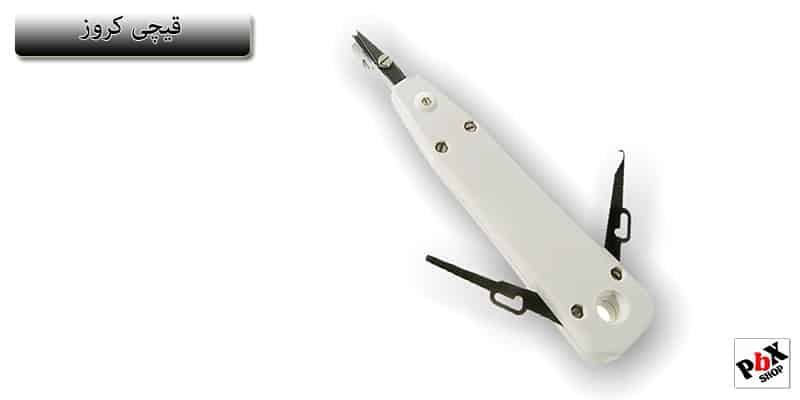
سوم: لخت کردن بیش از حد سیم (بیش از ۱ سانتی متر) که باعث اتصال کوتاه یا نویز میشود. همیشه پس از پانچ هر زوج، با کشیدن آرام سیم مطمئن شوید محکم نشسته است. برای ترمینال کروز، دقت کنید زوجها را به ترتیب پورتهای ۱ تا ۱۰ (از چپ به راست) قرار دهید و از قیچی کروز برای برش اضافی استفاده کنید.
آموزش پانچ کیستون با استاندارد T568A (جایگزین B) برای سانترال NS500
در مقاله اصلی از استاندارد B استفاده شده، اما گاهی بسته به پروژه یا تجهیزات موجود، مجبور به استفاده از T568A هستید. در استاندارد A، زوج سبز (سفید-سبز، سبز) با زوج نارنجی (سفید-نارنجی، نارنجی) جابجا میشود. برای انتقال بوق آنالوگ در این استاندارد، باید زوج سفید-آبی و آبی (همانند روش قبل) روی پورتهای وسط کیستون (۴ و ۵) قرار گیرند.
برای دیتای گوشی دیجیتال در استاندارد A، از زوج سفید-سبز و سبز (به جای سفید-نارنجی) روی پورتهای ۳ و ۶ کیستون استفاده کنید. فراموش نکنید هر دو سر مسیر (پچ پنل تا کیستون) باید یک استاندارد را دنبال کنند؛ در غیر این صورت با خطای Cross Over مواجه میشوید که داخلی اصلاً روشن نمیشود.
بهترین ابزارهای پانچ و کابل کشی برای نصب سانترال NS500 (معرفی و مقایسه)
استفاده از ابزار نامرغوب باعث خرابی تیغههای پچ پنل و کیستون میشود. پیشنهاد من: پانچ تول مدل TRENDnet یا Krone با تیغه قابل تعویض (تیغه 110 برای کیستون شبکه و تیغه Krone برای ترمینال کروز). برای لخت کردن کابل شبکه، کابل کن (Cable Stripper) مدل Jokari از آسیب به زوجها جلوگیری میکند.
برای تست اتصال داخلیها، یک تستر کابل شبکه (مثل مدل NS-468) بخرید؛ با این کار بدون نیاز به گوشی، سلامت زوجهای بوق و دیتا را بررسی میکنید. همچنین استفاده از کیبل منیجمنت (D-Ring) مطابق شکل اصلی بسیار حرفهای است. اگر بودجه ندارید، از زیپ کیپ (کابل بند) با چیدمان منظم استفاده کنید.
نحوه تست خطوط شهری قبل از اتصال به سانترال NS500 (با گوشی تست یا مولتی متر)
ممکن است خط شهری که از مخابرات میآید روی ترمینال آبی نصب شده، اما ولتاژ یا بوق نداشته باشد. قبل از اتصال به سانترال، حتماً تست کنید. ابتدا با یک گوشی تست آنالوگ ساده: دو سیم (معمولاً سفید-آبی و آبی) را به دو سیم خط شهری بزنید؛ اگر بوق ممتد شنیدید، خط سالم است. اگر نویز یا سکوت بود، از مولتی متر در حالت ولتاژ DC استفاده کنید.
خط شهری سالم در حالت بوق روی خط، حدود ۴۸ ولت (منفی) و در حالت گرفته شده (Off-hook) حدود ۵ تا ۱۰ ولت نشان میدهد. اگر ولتاژ صفر بود، خط از سمت مخابرات قطع است. این تست از آسیب به کارت LCOT سانترال جلوگیری میکند. همچنین قطبیت سیمها اهمیتی ندارد، ولی برای نظم، سیم مثبت (معمولاً آبی) را روی ترمینال + و سفید-آبی را روی – قرار دهید.
روش استاندارد برچسبزنی (لیبلگذاری) کابلها و پورتها برای نگهداری آتی سانترال
بسیاری از مشکلات بعد از مدتی به دلیل نبود برچسب روی کابلها رخ میدهد. در هنگام نصب، از لیبلهای حرارتی (Shrink tube label) یا برچسبهای مخصوص کابل (Flag label) استفاده کنید. یک سیستم نامگذاری ساده: NS500-{نوع کارت}-{شماره پورت}. مثلاً NS500-DHLC-01 برای داخلی آنالوگ اول، یا NS500-LCOT-01 برای خط شهری اول.
روی پچ پنل نیز با ماژیک سفید روی بدنه پورت بنویسید: D1, D2, A1…A16, CO1…CO4. همچنین در دفترچه راهنمای نصب، یک جدول از تطبیق شماره پست (ترمینال کروز) با شماره کابل و کارت سانترال تهیه کنید. این کار در آینده برای عیبیابی یا اضافه کردن داخلی جدید، ساعتها زمان شما را نجات میدهد.
دانلود مقاله

1. فرق بین کیستون CAT5، CAT6 و CAT3 در نصب سانترال NS500 چیست؟
کیستون CAT3 فقط برای تلفن آنالوگ (بوق) طراحی شده و حداکثر فرکانس ۱۶ مگاهرتز دارد. کیستون CAT5e و CAT6 برای شبکه و دیتا (گوشی دیجیتال و IP) مناسباند و پهنای باند بالاتری دارند. برای گوشی دیجیتال پاناسونیک که از سیگنال دیتا (حدود ۱۲ مگاهرتز) استفاده میکند، کیستون CAT5e کافی است. اما اگر قصد دارید در آینده از تلفن IP استفاده کنید، حتماً کیستون CAT6 نصب کنید. کیستون CAT3 را فقط برای خطوط آنالوگ (بوق ساده) به کار ببرید.
2. چرا با وجود پانچ صحیح، گوشی دیجیتال روشن نمیشود و خطای No Link میدهد؟
علت معمولاً جا به جایی زوج دیتا است. در استاندارد B، دیتای داخلی دیجیتال روی زوج سفید-نارنجی و نارنجی (پورتهای ۳ و ۶ کیستون) قرار دارد. بررسی کنید که این زوج در هر دو سر (پچ پنل و کیستون) به درستی پانچ شده باشد. همچنین مطمئن شوید طول کابل از ۱۰۰ متر بیشتر نیست (حداکثر ۹۰ متر برای دیتا). اگر از پچ کورد آماده استفاده میکنید، حتماً آن را از نوع Straight (نه Cross) تهیه کنید. گاهی مشکل از پورت کارت سانترال است؛ پورت دیگری تست کنید.
3. آیا می توان از کابل تلفن معمولی (۲ زوج) به جای کابل شبکه (۴ زوج) برای نصب NS500 استفاده کرد؟
برای خطوط شهری آنالوگ بله، کابل ۲ زوج کافی است. اما برای داخلی دیجیتال یا هایبرید حتماً به کابل ۴ زوج شبکه (Cat5e به بالا) نیاز دارید، زیرا دو زوج جداگانه برای دیتا و دو زوج دیگر برای بوق (در حالت هایبرید) لازم است. استفاده از کابل تلفن معمولی روی داخلی دیجیتال باعث میشود گوشی اصلاً راهاندازی نشود یا مدام ریستارت کند. همچنین برای آیندهنگاری (مثلاً تبدیل به IP Phone) بهتر است همه جا کابل شبکه کشیده شود.
4. چطور بفهمم ترمینال کروز من معیوب است یا پانچ من اشتباه است؟
ابتدا با یک مولتی متر در حالت اتصال کوتاه (بازر) تست کنید: پروب را به یک سیم در پچ پنل و پروب دیگر را به همان زوج در ترمینال کروز بزنید. اگر صدا نداد، پانچ خراب است. اگر صدا داد اما گوشی کار نمیکند، تیغههای ترمینال کروز شل شده باشند (معمولاً پس از چند سال). برای تست، از یک کابل تستر شبکه استفاده کنید: یک طرف را به پچ پنل و طرف دیگر را به کیستون متصل کنید؛ تستر ترتیب زوجها را نشان میدهد. اگر زوجها جابجا بودند یا اتصال باز داشتند، مشکل از پانچ شماست.
5. حداکثر فاصله مجاز بین سانترال NS500 و پست (ترمینال) چقدر است؟
سانترال NS500 برای سیگنالهای آنالوگ (بوق) تا ۱۰۰۰ متر با کابل ۰/۴ میلیمتر و برای دیتای دیجیتال تا حداکثر ۳۰۰ متر با کابل Cat5e (به دلیل تضعیف سیگنال) قابل اعتماد است. اگر فاصله بیشتر از ۳۰۰ متر باشد، برای داخلی دیجیتال باید از تکرار کننده (Repeater) یا فیبر نوری استفاده کنید. در عمل، در یک ساختمان معمولی (تا ۱۰ طبقه) با رک مرکزی، حداکثر فاصله تا دورترین پست از ۱۰۰ متر تجاوز نمیکند که کاملاً مجاز است.
6. آیا بدون پچ پنل هم می توان سانترال NS500 را راه اندازی کرد؟
بله، به صورت مستقیم با کابلهای شبکه (با کانکتور RJ45) میتوانید سانترال را به پست متصل کنید. اما این کار غیرحرفهای است و عیبیابی را بسیار سخت میکند. مزیت پچ پنل: نظم، برچسبگذاری آسان، عدم کشیدگی مستقیم کابل به سانترال و امکان جدا کردن سریع سانترال بدون قطع کردن کابلها. در محیطهای اداری، استانداردهای شبکه (EIA/TIA) استفاده از پچ پنل را اجباری میدانند. اگر اصرار به نصب مستقیم دارید، حتماً از کابلهای با روکش مناسب و کیبل گلند استفاده کنید.
7. نحوه بروزرسانی فریمور کارتهای سخت افزاری NS500 بدون نیاز به نرم افزار چگونه است؟
برای آپدیت فریمور کارتهای MSG، OPB یا LCOT در NS500، معمولاً به نرمافزار Web Maintenance Console نیاز دارید. اما روش جایگزین: از طریق USB port پشت دستگاه (در مدلهای جدیدتر NS500) میتوانید فایل فریمور (با فرمت .bin) را روی فلش مموری FAT32 کپی کرده، آن را به سانترال بزنید و از طریق منوی روی تلفن دیجیتال (کدهای #123 و سپس گزینه Update Firmware) اقدام کنید. این روش برای مواقعی که به کامپیوتر دسترسی ندارید مفید است. حتماً قبل از آپدیت از تنظیمات بکاپ بگیرید.










دیدگاه شما درباره این مقاله چیست ؟