




در آموزش قبلی شما را با تفاوت های بین سرور و و همچنین کاربردهای ماشین مجازی آشنا کردیم. در این مبحث آموزشی قصد داریم بهترین نرم افزارهای مجازی سازی و ایجاد ماشین مجازی در سرور و دسکتاپ را با هم مرور کنیم. نرم افزارهای بسیار زیادی برای مجازی سازی مورد استفاده قرار می گیرد اما از بین آنها دو نرم افزار زیر بیشترین کاربرد را دارند:
آنچه در این مقاله می خوانید:
نرم افزار هایپر وی (Hyper V)
نرم افزار Hyper V ساخت شرکت مایکروسافت بوده و مخصوص مجازی سازی یا ایجاد ماشین مجازی روی دسکتاپ یا سرور ویندوزی تهیه شده است.
از این نرم افزار می توان برای مجازی سازی نسخه های ویندوز زیر استفاده کرد:
- سیستم عامل ویندوز ۱۰ نسخه اینترپرایز یا پروفشنال،۶۴ بیت
- سیستم عامل ویندوز ۸ نسخه اینترپرایز یا پروفشنال،۶۴ بیت
- سیستم عامل ویندوز ۸.۱ نسخه اینترپرایز یا پروفشنال،۶۴ بیت
- ویندوز سرور ۲۰۱۶، ۲۰۱۹ یا نسخه های دیگر
منابع مورد نیاز ویندوز برای نصب هایپروی رم ۴ گیگ به بالا است.
با گسترش استفاده از زیرساختهای مجازیسازی مانند Hyper-V و VMware، بسیاری از سرویسهای سازمانی از جمله سرورهای ارتباطی و مرکز تلفن نیز به سمت محیطهای مجازی حرکت کردهاند.
امروزه کسبوکارها به دنبال راهکاری هستند که هم پایدار، مقیاسپذیر و مقرونبهصرفه باشد و هم بتواند بهراحتی روی ماشینهای مجازی اجرا شود.
مرکز تلفن ویپ سیرا دقیقاً با همین رویکرد طراحی شده و امکان راهاندازی یک سیستم ارتباطی حرفهای را در بستر مجازی برای شرکتها، فروشگاهها و کالسنترها فراهم میکند.

نرم افزارهای ماشین مجازی VM Ware
از نرم افزار vm میتوان به عنوان یکی از مشهورترین و پر کاربرد ترین نرم افزارهای مجازی سازی نام برد که در دو نسخه زیر در دسترس است:
نرم افزار مجازی سازی VM Ware نسخه Workstation:
نرم افزار VM Workstation بهترین گزینه برای مجازی سازی ویندوز ۷ است. منابع مورد نیاز ویندوز ۷ برای نصب نرم افزار مجازی سازی VM رم ۲ گیگ به بالا است که البته توصیه می شود برای کارایی بهتر از رم ۴ گیگ به بالا استفاده کنید. این نرم افزار برای سیستم عامل ویندوز محدویت هایی نیز دارد به عنوان مثال، نسخه جدید آن را نمی توانید روی ویندوز ۳۲ بیتی نصب کنید.
نرم افزار مجازی سازی VM Ware نسخه سروری یا همان ESXI:
نرم افزار VM Esxi بهترین و ایده ال ترین نرم افزار برای مجازی سازی است که کاربرد آن، این روزها به شدت گسترش یافته و مخصوص سرورهای لینوکسی طراحی شده است.
تا اینجا با انواع نرم افزارهای مورد استفاده برای مجازی سازی سیستم عامل های مختلف آشنا شدید، در ادامه اطلاعات بیشتری در خصوص کاربرد این نرم افزارها بر اساس هر سیستم عامل ارائه می کنیم.
 هرسوالی که داری در انجمن مطرح کن
ایجاد ماشین مجازی در دسکتاپ یا سیستم PC
همانطور که پیش از این گفتیم، سیستم عامل دسکتاپ شما، در انتخاب نرم افزار مناسب برای مجازی سازی موثر است. بنابراین، نرم افزار مناسب برای ایجاد ماشین مجازی در دسکتاپ را برحسب نوع سیستم عامل آن بررسی میکنیم:
سیستم عامل ویندوز ۱۰، ۸، ۸.۱ نسخه اینترپرایز یا پروفشنال، ۶۴ بیت یا ویندوز سرور ۲۰۱۶ و بالاتر
بهترین ماشین مجازی در سیستم PC با سیستم عامل های مطرح شده، نرمافزار Hyper V است که توسط شرکت میکروسافت طراحی و تولید شده است. این نرم افزار به طور فیش پیش فرض در این ویندوزها وجود دارد و شما فقط کافیست آن را فعال کنید و مورد استفاده قرار دهید.
چون ساختار این نرمافزار به طور کامل با ویندوز سازگار است پیشنهاد می کنیم در صورتی که روی سیستم PC شما یکی از ویندوزهای ذکر شده نصب شده است، حتما از نرم افزار Hyper V برای ایجاد ماشین مجازی استفاده کنید.
مزایای نرم افزار هایپر وی برای ویندوز
- سازگاری کامل
- به حداقل رساندن تداخلات نرم افزاری
- اجرای راحت و روان
- عدم نیاز به کرک و فعال سازی
- رایگان بودن
- سبک و کم حجم بودن نسبت به vm
- کمتر بودن کانفیگ و جزئیات
- فعال سازی سریع
سیستم عامل ویندوز ۷
امکان نصب شدن نرمافزار Hyper V برای ایجاد ماشین مجازی روی ویندوز ۷ وجود ندارد. بنابراین، بهترین نرم افزار مجازی سازی برای این سیستم عامل VM workstation است.
ایجاد ماشین مجازی در سرور
معمولاً دو نوع سیستم عامل روی سرور ها نصب میشود، یک نوع سرور ویندوزی و نوع دیگر سرور لینوکسی. در ادامه این مقاله آموزشی، هر دو نسخه نرم افزار VM که مناسب مجازی سازی روی سرورها است را به طور خلاصه مورد بررسی قرار می دهیم.
ایجاد ماشین مجازی روی ویندوز سرور
در صورتی که ویندوز سرور در اختیار داشته باشید، بهترین نرم افزار مجازی سازی همان طور که برای دسکتاپ توضیح دادیم، نرم افزار Hyper V است. البته تا چند سال گذشته استفاده از ویندوز سرور بسیار باب بود و روی اکثر سرورها، ویندوز سرور نصب میشد، اما امروزه برای مجازی سازی روی سرور ها معمولا از VM Ware استفاده می شود.
ایجاد ماشین مجازی روی لینوکس سرور
با توجه به پیشرفت تکنولوژی، امروزه نسخه VM Esxi که به عنوان نسخه لینوکسی شناخته می شود، روی سرورها نصب می شود چون پایداری و امنیت بسیار بالاتری دارد و نسخه ویندوزی یا ویندوز سرور کمتر مورد استفاده قرار می گیرد.
نرم افزار VM Esxi دقیقا با هدف ایجاد ماشین مجازی روی سرور لینوکسی طراحی شده است. این نرمافزار، حجم بسیار کمی دارد و به سرعت روی سرور لینوکسی نصب و اجرا خواهد شد و امکان مجازی سازی با استفاده از آن به راحتی فراهم است.
مزایای نرم افزار VM Esxi
- امنیت و پایداری بسیار بالا
- سهولت و تنظیمات بسیار پیشرفته برای مجازی سازی نسبت به سرور ویندوزی
- سرعت بسیار بالا در حین راه اندازی و ایجاد ماشین مجازی و تخصیص منابع
پیش نیازهای مجازی سازی سرور با نرم افزار VM Esxi
پیش از انجام مجازی سازی با استفاده از نرم افزار Esxi VM باید رید بندی را انجام داده باشید و کارت شبکه باید توسط سرور شناسایی شده باشد.
نرم افزار VM Esxi برای سرورهای مختلف، دارای ورژن های متفاوتی است. بنابراین، باید نسخه مناسب با سرور خود را تهیه کنید. به عنوان مثال برای سرورhp ، نسخه خاصی طراحی شده که فقط برای سرور های اچ پی بهینه شده است. از طرفی یک سری محدودیت های دیگر هم وجود دارد مثلا روی سرور اچ پی نسل ۷ نمی توانید نسخه ۶.۷ این نرم افزار را که جدیدترین نسخه آن نیز به شمار می آید، نصب کنید.
بنابراین از نسخه متناسب با سرور استفاده کنید چون ممکن است با مشکلات و اختلالاتی مثل عدم شناسایی کارت شبکه یا ایجاد اختلال در شناسایی رید ها و غیره مواجه شوید.
روش فعالسازی مجازی سازی روی سیستم عامل ویندوز
برای فعالسازی مجازی سازی روی ویندوز ابتدا باید بررسی کنید که آیا قابلیت مجازیسازی روی Mainboard و CPU وجود دارد و امکان فعال شدن نیز دارد یا خیر. برای این کار باید مراحل زیر را به ترتیب طی کنید:
- با شورتکات Ctrl+Shift+Esc وارد تسک منیجر شده و در سربرگ Performance گزینه Virtualization را مشاهده کنید که در چه حالتی قرار دارد. به طور پیشفرض این گزینه روی Disabled قرار دارد.
گزینه Hyper-V support که قابلیت مجازی سازی ویندوز را مشخص می کند، بررسی کنید. اگر جلوی این گزینه کلمه YES نوشته شده باشد، به این معنی است که سیستم دسکتاپ شما، قابلیت مجازی سازی دارد اما غیر فعال است.
- برای فعال سازی مجازی سازی روی سیستم PC پس از روشن کردن سیستم با یکی از کلیدهای f1 تا f12 یا کلید Del، وارد بخش بایوس سیستم میشوید.
در این محیط باید به قسمت Advanced یا Security مراجعه کرده و گزینه Virtualization که ممکن است با اصطلاحات دیگری مانند VM یا روی بردهای AMD با AMD-V نمایش داده شود را در حالت Enable قرار بدهید.
از آنجاییکه این گزینه های ممکن است در بایوس سیستم عامل های مختلف با اصطلاحات دیگری نمایش داده شود در تصاویر زیر می توانید چند نمونه متفاوت از آنها را ببینید و به راحتی از آنها برای فعال سازی مجازی سازی استفاده کنید.
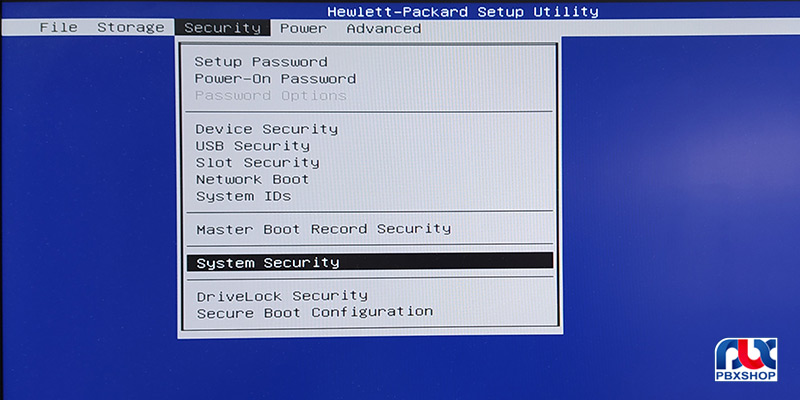
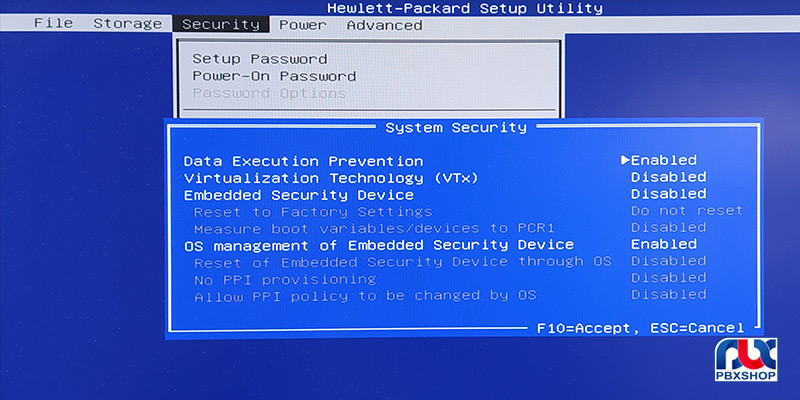
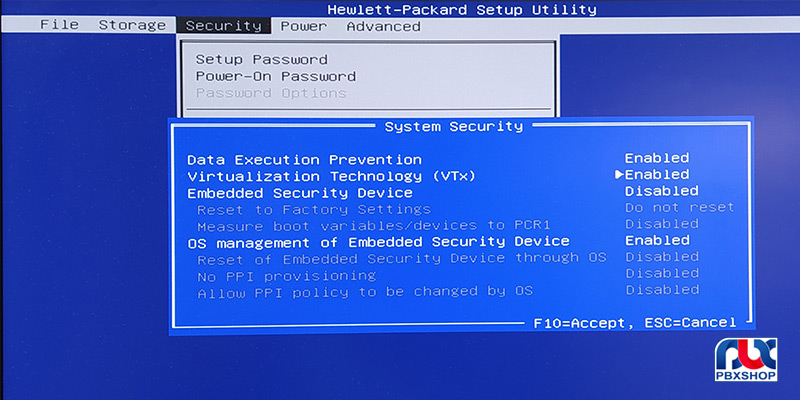
به این ترتیب مجازی سازی روی سیستم شما فعال شده و با استفاده از یکی از نرم افزارهای مجازی سازی که نام بردیم میتوانید ماشین مجازی را ایجاد کنید.
جمع بندی
انتخاب بهترین نرم افزار مجازی سازی باید با توجه به سیستم عاملی که روی دستکتاپ یا ویندوز شما قرار دارد انجام گیرد. برای اینکه راحت تر و سریعتر نرم افزار مورد نیاز خود را پیدا کنید، می توانید از جدول زیر استفاده کنید:
|
نوع دستگاه |
نوع سیستم عامل |
نرم افزار مجازی سازی |
|
PC (کامپیوتر دسکتاپ یا رومیزی) | ویندوز ۱۰ ویندوز ۸ ویندوز ۸.۱ ویندوز سرور |
Hyper V |
|
PC (کامپیوتر دسکتاپ یا رومیزی) |
ویندوز ۷ |
VM Workstation |
| سرور | ویندوز | Hyper V |
|
سرور |
لینوکس |
VM Esxi |
مقالات آموزشی سانترال پاناسونیک
ما را در اینستاگرام دنبال کنید…














مهندس واقعا نهایت تشکر که این همه اطلاعات در اختیار میگزارید نهایت قدردانی
من میتونم hyper v روی ویندوز یازده نصب کنم روی لب تاپ اگر پیشنهادی هست بفرمایید
ممنون و سپاس از توجه شما، ارادتمندیم
بله امکان پذیره، البته فقط در صورتی پیشنهاد میکنیم که قرار است بصورت تمرینی کار کنید، به عنوان سرور مرکز تلفن گزینه خوبی نیست
درود بر شما
بله درسته فقط به عنوان تمرین
ممنون از توجه شما
خواهش میکنم دوست گرامی جناب اقای شیرازیان