



چگونگی برنامه ریزی آفلاین دستگاه های سانترال ns از طریق نرم افزار
در این مطلب قصد داریم شما را با نحوه ی برنامه ریزی آفلاین دستگاه های سانترال ns 500/1000 آشنا کنیم و چگونگی نصب نرم افزار سانترال NS500 را به شما آموزش دهیم و همچنین بگوییم که چگونه می توانید بدون دسترسی به این مراکز تلفن برنامه ریزی های مربوط به آن ها را اتجام دهید و به کانفیگ محیط وب این سانترال ها وارد شوید.
آنچه در این مقاله می خوانید:
برای این کار لازم است تا سه مرحله ی دانلود نرم افزار، نصب و اجرای آن را به ترتیبی که در زیر توضیح داده می شود انجام دهید.
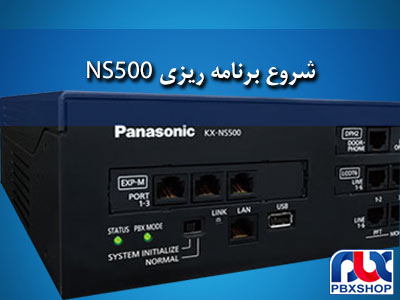
دانلود نرم افزار سانترال پاناسونیک NS500
برای دانلود نرم افزار برنامه ریزی آفلاین دستگاه های سانترال ns باید ابتدا به سایت pbxshop.co مراجعه نمایید.
پس از مراجعه به صفحه ی اصلی این سایت، می توانید در قسمت دانلود ها، نرم افزار برنامه ریزی سانترال های ns ورژن 4 را انتخاب کرده و با کلیک بر روی آن، دانلود نرم افزار بر روی سیستم را آغاز نمایید.
فایل مورد نظر دارای حجم 200 مگابایت است که پس از دانلود از طریق مراحلی که در ادامه ذکر می شود باید بر روی سیستم نصب شده و آن را به منظور پیاده سازی برنامه ریزی های مختلف دستگاه سانترال، اجرا نماییم.
نصب نرم افزار سانترال NS500 پاناسونیک
بعد از اینکه نرم افزار برنامه ریزی افلاین سانترال های سری ns به صورت کامل انجام شد به پوشه ی دانلود ها مراجعه می کنیم.
فایل مورد نظر با نام MCv4 به حالت فشرده وجود دارد. برای اینکه بتوانیم از این فایل استفاده نموده و آن را روی سیستم نصب کنیم لازم است تا آن را از حالت فشرده خارج نماییم.
پس از خارج نمودن فایل نرم افزار از حالت فشرده، می توانید با دابل کلیک کردن بر روی آن، مراحل نصب نرم افزار سانترال NS500 را آغاز نمایید.
در اولین پنجره ای که ظاهر می شود باید گزینه ی next را انتخاب نمایید و برای ادامه عملیات در پنجره ی بعد روی گزینه ی I accept… کلیک کنید تا مراحل نصب ادامه یابد.
در پنجره ی بعدی باید علاوه بر انتخاب یک نام کاربری، برای کمپانی نیز یک نام وارد نماییم.
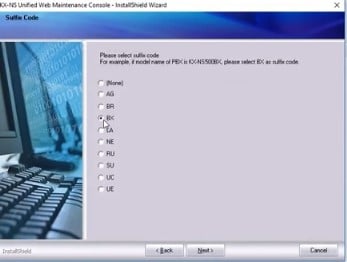
بعد از این نیز باید از میان گزینه های ظاهر شده، تیک گزینه ی BX را فعال نماییم.
در ادامه نرم افزار از ما می خواهد تا زبان مورد نظر خود برای محیط اجرای آن را تعیین کنیم که شما می توانید با توجه به توانایی های خود زبان مورد نظر را انتخاب کنید.
در پنجره ی بعدی نیز می توانیم مسیر مورد نظر برای دخیره نرم افزار را انتخاب کنیم که این مسیر به صورت پیش فرض بر روی درایو C تعیین شده است.
در پنجره های ظاهر شده ی بعدی نیز گزینه ی NEXT را می زنیم تا مراحل نصب نرم افزار شروع شود که این امر ممکن است چند لحظه ای زمان ببرد.
پس از اتمام مراحل نصب پیغامی روی صفحه ظاهر می شود که با کلیک کردن روی گزینه ی YES در پنجره ی این پیغام می توانیم یک شورت کات از نرم افزار را روی دستکاپ خود داشته باشیم.
و در پنجره ی انتهایی نیز کلید finish را انتخاب می کنیم تا نصب نرم افزار سانترال NS500 به طور کامل پایان یابد و نرم افزار بر روی دسکتاپ نیز ظاهر شود.
 هرسوالی که داری در انجمن مطرح کن
اجرای نرم افزار برنامه ریزی آفلاین سانترال های سری ns
پس از اینکه نرم افزار به صورت کامل روی سیستم مورد نظر نصب شد لازم است تا یک بار سیستم را ریستارت نموده و سپس برای اجرای نرم افزار مورد نظر اقدام نمایید.
پس از اینکه ویندوز بالا می آید با دابل کلیک کردن روی نرم افزار مورد نظر پنجره ی پاناسونیک به صورتی که در تصویر زیر مشاهده می کنید باز می شود.
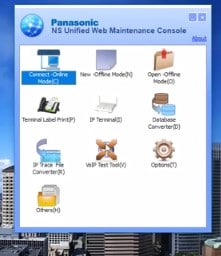
از طریق این پنجره می توان به راحتی به محیط نرم افزار برای اجرای برنامه ریزی های مختلف دستگاه سانترال به صورت آفلاین دسترسی داشت.
به طور مثال با کلیک کردن روی گزینه ی NEW نام دستگاه های سانترال سری NS یعنی NS 500/1000 ظاهر می شود که می توان با انتخاب هر کدام از آن ها به برنامه ریزی آن دستگاه پرداخت.
در اینجا پنجره ی ظاهر می شود که دارای دو گزینه می باشد. ابتدا باید در جای خالی جلوی user name کلمه ی INSTALLER را با حروف بزرگ نوشته و در قسمت پسورد نیز 1234 را وارد نمایید.
به دلیل اینکه این پسورد حالت عمومی برای نرم افزار دارد در مرحله ی بعدی و در پنجره ی Setup Wizard از شما خواسته می شود تا پسورد جدیدی برای نرم افزار برنامه ریزی سانترال مورد نظر که آن را انتخاب نموده ایم در نظر بگیرید تا در هنگام اجرا بتوانید به آن دسترسی داشته باشید.
پس از انتخاب نمودن هر کدام از این سانترال ها و تعیین پسورد خاص برای برنامه ریزی آن، یک پنجره ی جدید روی سیستم شما باز می شود که در زیر تصویر آن را مشاده می کنید.
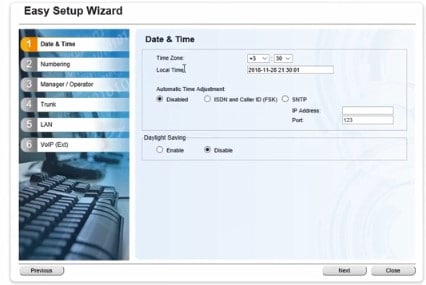
هر کدام از قسمت های ظاهر شده در پنجره ی بالا، به منظور ایجاد تغییرات خاصی هستند که در صورت نیاز می توانید این تغییرات را اعمال کنید و در غیر این صورت با کلیک کردن روی گزینه ی NEXT تمامی به مرحله ی بعدی بروید.
Date & Time : به منظور ایجاد تغییرات لازم برای زمان و تاریخ دستگاه سانترال
Numbering : این فیلد شامل قسمت های مختلفی مانند تنظیمات دسترسی به خطوط شهری، اپراتور و تعیین سه یا چهار رقمی بودن داخلی ها می باشد.
Manager/Operator : برای انتخاب اپراتور
Trunk : انتخاب نوع خطوط شهری یا مد و حالت آن ها
LAN : تنظیمات مربوط به آی پی مرکز تلفن
VOIP : برای نظیمات مربوط به برقراری ارتباط از طریق شبکه
در پایان برای ادامه ی مرحله ی اجرای نرم افزار و دسترسی به محیط اصلی برنامه ریزی کلید finish را انتخاب می کنیم. با این کار پنجره ی Setup Wizard اولیه به اتمام می رسد.
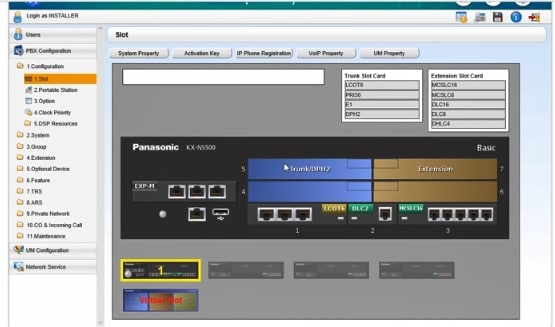
اکنون پنجره ای جدید باز شده است که شما می توانید به راحتی برنامه ریزی های مختلف دستگاه سانترال ns500 که انتخاب کرده بودیم را به صورت آفلاین انجام دهید.
در واقع شما می توانید به صورت آفلاین با این محیط وب دستگاه سانترال ns500 کار کنید و برنامه ریزی آن را آغاز نمایید.
به طور مثال می توانید یک کارت شهری در یکی از اسلات ها قرار دهید یا اینکه در قسمت کارت های داخلی می توان یک کارت DLC8 و یک کارت DHLC4 قرار دهید.
بعد از این کار می توان به راحتی در قسمت Extention و بخش 4.1.1 کارت هایی که قرار دادید را مشاهده نمود.
در اینجا مشاهده می کنیم که داخلی های ما از شماره 101 تا 120 می باشند و در صفحه ی بعد نیز از 121 تا 140 می باشند.
 دوره آموزش سانترال پاناسونیک و ایزابل (سیپ سرور)
تنظیمات پایه سانترال NS500 در محیط نرم افزار
پس از این که مراحل نصب و اجرای نرمافزار را همانطور که در بخش قبل توضیح داده شد انجام دادید و وارد صفحه اصلی ویرایشگر شدید، اکنون نوبت به اعمال تنظیمات پایهی اولیه میرسد. در سمت چپ صفحه، منوی PBX Configuration را مشاهده میکنید. بر خلاف روشهای برنامهریزی با تلفن که نیاز به وارد کردن کدهای ستارهدار دارد، در اینجا همه چیز گرافیکی است.
ابتدا به بخش System بروید و سپس System Parameters را انتخاب کنید. در این قسمت شما میتوانید System Password (رمز ورود به دستگاه) را تغییر دهید تا امنیت سانترال شما تامین شود. همچنین در همین بخش، زمان و تاریخ (Date & Time) سیستم را بر اساس منطقه زمانی ایران (GMT+3:30) تنظیم کنید. تنظیم صحیح تاریخ برای ثبت لاگ تماسها (SMDR) بسیار حیاتی است.
آموزش تعریف داخلی و خط شهری در سانترال NS500
حالا به سراغ اصلیترین بخش پیکربندی یعنی تعریف داخلیها میرویم. از همان منوی اصلی به آدرس PBX Configuration > Extension > Wired Extension بروید. در این صفحه باید کارتهای داخلی که در شیارهای دستگاه (اسلاتها) نصب کردهاید (مثل کارت DHLC8 یا SLC8) را مطابق با واقعیت فیزیکی اضافه کنید.
برای اضافه کردن یک داخلی جدید، روی کارت مورد نظر کلیک راست کرده و گزینه Add را بزنید. شماره داخلی (Extension Number) را دلخواه وارد کنید. برای تعریف خطوط شهری نیز وارد بخش Trunk > Analogue Trunk شوید. نوع خط شهری (مثلاً Loop Start برای ایران) را انتخاب کرده و شماره ترانک مشخص کنید.
نرمافزار به صورت خودکار مسیردهی ساده (Routing) را برای شما مدیریت میکند، اما شما میتوانید در بخش Trunk Group دسترسی هر گروه از داخلیها به خطوط خاص را محدود کنید.
روش برنامه ریزی SIP Trunk روی سانترال NS500
اگر قصد استفاده از خطوط اینترنتی (VoIP) به جای خطوط معمولی شهری را دارید، باید وارد بخش پیشرفتهتر شوید. در محیط آفلاین نرمافزار، به مسیر PBX Configuration > Trunk > SIP Trunk بروید. روی یک اسلات خالی راست کلیک کرده و گزینه Create (یا Add) را انتخاب کنید.
اطلاعاتی که توسط اپراتور VoIP (مثل مخابرات یا providers داخلی) در اختیار شما قرار گرفته است را وارد کنید: آدرس سرور (Proxy Server)، نام کاربری (Authentication ID) و رمز عبور. در اینجا با مفهومی به نام NAT مواجه میشوید.
نسخههای قدیمی نرمافزار مشکلاتی در تنظیم NAT همزمان برای چند SIP Trunk داشتند که در آپدیتهای جدید برطرف شده است. مطمئن شوید تنظیمات کدک صوتی (Codec) روی G.711 یا G.729 باشد تا کیفیت صدای مناسبی داشته باشید.
علت وصل نشدن به محیط وب سانترال NS500
یکی از رایجترین سوالات کاربران پس از برنامهریزی آفلاین، نحوه ارتباط با سانترال برای بارگذاری فایل یا پشتیبانی آنلاین است. فرض کنیم میخواهید برنامهای که نوشتهاید را روی دستگاه واقعی اعمال کنید. IP پیشفرض کارخانهای سانترالهای سری NS معمولاً 192.168.0.101 است.
اگر نمیتوانید با وارد کردن این IP در مرورگر خود به صفحه لاگین دسترسی پیدا کنید، چند احتمال وجود دارد:
۱) IP کامپیوتر شما در همان رنج 192.168.0.x نیست.
۲) نرمافزار Web Maintenance Console روی کامپیوتر شما نصب نیست یا توسط مرورگر مسدود میشود (حالت Compatibility View را در IE Mode مرورگر فعال کنید).
۳) پورتهای LAN سانترال یا سوئیچ شبکه شما مشکل دارند. به یاد داشته باشید که برای ورود به بخش Maintenance، معمولاً از نام کاربری INSTALLER و رمز 1234 یا رمزی که خودتان در مرحله اول تنظیم کردهاید، استفاده میشود.
آموزش آپدیت و مدیریت لایسنس سانترال NS500
سانترال NS500 برای فعالسازی برخی قابلیتهای پیشرفته مانند افزایش تعداد کانالهای همزمان VoIP یا قابلیت CTI (اتصال به کامپیوتر)، نیاز به فایل لایسنس دارد. معمولاً این فایلها با فرمت خاصی از طرف نمایندگی پاناسونیک صادر میشود. برای اعمال آن، پس از اتصال به سانترال از طریق IP، وارد Maintenance Console شوید.
به بخش Utility > License > License Management بروید. گزینه Install License را انتخاب کنید و فایل دریافتی را آپلود نمایید. همچنین بهروز نگه داشتن Firmware دستگاه (Upgrade) باعث رفع باگها و افزایش پایداری میشود. آخرین نسخه فایل آپدیت (مثل نسخههای ۸ و بالاتر) را از سایتهای معتبر دانلود کرده و از همان بخش Utility، گزینه Program Update را انتخاب کنید تا فرآیند آپدیت آغاز شود.
سایت pbxshop.co را حتماً دنبال نمایید
در صورتی که می خواهید با استفاده از نرم افزار و محیط آن برنامه ریزی و نصب نرم افزار سانترال ns500 را به صورت آفلاین انجام دهید حتماً سایت ما را دنبال کنید و ویدیو های آموزشی جدید را دانلود و مشاهده کنید.
در ویدیو هایی که قرار است در آینده روی سایت قرار بگیرد تمامی مراحل برنامه ریزی آفلاین این دستگاه ها توضیح داده می شود تا شما بتوانید از این طریق مشکلات خود در برنامه ریزی و نصب نرم افزار سانترال های ns500 را برطرف نمایید و نصب دستگاه را به طور کامل انجام دهید.
در صورتی که برای نصب و استفاده از تمامی مدل های مختلف دستگاه های سانترال پاناسونیک به مشکلی برخوردید می توانید از مقالات و ویدیو های آموزشی سایت استفاده نمایید یا اینکه از راهنمایی های مشاوران متخصص ما بهره مند شوید.

1. فرق بین برنامه ریزی آفلاین و آنلاین سانترال NS500 چیست؟
در روش آفلاین، نرمافزار روی لپتاپ شما نصب میشود و میتوانید بدون متصل بودن به سانترال، تنظیمات (مثل تعریف داخلی) را انجام دهید و فایل کانفیگ را ذخیره کنید. در روش آنلاین، شما مستقیماً به IP سانترال متصل میشوید و تنظیمات را لحظهای روی دستگاه اعمال میکنید. روش آفلاین برای طراحی اولیه بسیار ایمنتر است.
2. علت خطای لاگین (Invalid Username/Password) در نرم افزار NS500 چیست؟
این خطا معمولاً به دلیل حساس بودن کیبورد به حروف بزرگ/کوچک است. مطمئن شوید INSTALLER را به صورت تمام بزرگ تایپ میکنید. اگر رمز را قبلاً تغییر دادهاید و فراموش کردهاید، تنها راه بازگرداندن آن، ریست کردن فابریک دستگاه (Default Reset) از طریق سوییچهای پشت دستگاه است.
3. نرم افزار برنامه ریزی سانترال NS500 چه حجمی دارد و از کجا دانلود کنم؟
فایل نصبی این نرمافزار (که معمولاً با نام MaintConsole شناخته میشود) حدود ۲۰۰ مگابایت حجم دارد. میتوانید آن را از سایتهای معتبر نمایندگی پاناسونیک یا سایتهایی مثل pbxshop.co (در بخش دانلودها) دریافت کنید.
4. آیا سانترال NS500 به تلفن های آیفون (iOS) وصل می شود؟
بله، از طریق نرمافزار Softphone پاناسونیک یا اپلیکیشنهای استاندارد SIP (مثل Zoiper). شما باید یک داخلی از نوع SIP Extension در نرمافزار تعریف کنید و سپس اطلاعات (Server IP, Username, Pass) را در اپلیکیشن موبایل وارد کنید.
5. آیا نرم افزار NS500 قابلیت شبیه ساز (Simulator) دارد؟
بله. این نرمافزار به گونهای طراحی شده که بدون نیاز به وجود دستگاه سانترال (Hardware)، میتوانید کل سیستم را شبیهسازی کرده و برنامهریزی را یاد بگیرید یا تست کنید. فقط کافیست در حین لانچ، گزینه Off-line Mode را انتخاب کنید.










با سلام وخسته نباشید همه چیز عالی بود فقط فیلم های اموزشی باز نمیشه
سلام به شما دوست عزیز
با سپاس
ویدیو ها بر روی آپارات قرار دارند
درصورتیکه ایرادی داشته باشه می تونید وارد کانال پی بی ایکس شاپ بشید و مشاهده کنید
https://www.aparat.com/pbxshop.co
برنامه Ns500 نصب کردم ارور Application Not found میده
اختمالا مشکل ویندوزی دارید