



در مطالب و ویدیوی های آموزشی قبلی تمامی مراحل بکاپ گیری سانترال tda و tde را مورد بررسی قرار دادیم.در این مطلب ضمن بررسی نحوه ی بکاپ گیری از سانترال NS500 ، بازگردانی بکاپ بر روی این دستگاه و نحوه ی انجام آن ها نیز توضیح داده شد.
آنچه در این مقاله می خوانید:
این مطلب از سری ویدیو های آپدیت پکیج آموزش سانترال TDA می باشد که به بررسی این موضوع و نحوه ی بازگردانی بکاپ به دستگاه سانترال می پردازد.
بکاپ گیری از سانترال NS500
دستگاه های سری NS به طور کلی با دیگر دستگاه های پر ظرفیت سانترال متفاوت بوده و در ساختار خود از رم برای ذخیره سازی اطلاعات استفاده نمی کنند.
به همین دلیل اطلاعات و برنامه ریزی های مختلف بر روی حافظه ی داخلی دستگاه ذخیره می شوند که برای بکاپ گیری از سانترال NS500 باید از طریق مرورگر اقدام نماییم.
با مطالعه ی ادامه ی مطلب و وارد شدن به کنسول NS500 می توانید به راحتی عملیات بکاپ گیری و بازگردانی اطلاعات را انجام دهید.
این اطلاعات که در قالب بکاپ ذخیره می شوند می توانند در موارد مورد نیاز و البته ضروری بسیار مفید و کاربردی باشند.
برای اتصال به دستگاه NS500 از طریق مرورگر و وارد شدن به بخش نرم افزاری آن بهتر است ویدیوی آموزشی که در همین زمینه برای شما عزیزان روی سایت قرار داده شده است را مشاهده نمایید.
در این ویدیو تمامی مسائل مربوط به آی پی دستگاه های سانترال و یا تغییر آن مورد بررسی قرار گرفته است.
بکاپ گیری از سانترال NS500 از طریق مرورگر
زمانی که از طریق آی پی مشخص شده ی دستگاه به آن وصل شده و رمز و پسورد ورودی را انتخاب کنیم، می توان وارد کنسول برنامه ریزی دستگاه شویم.
بعد از اینکه وارد کنسول برنامه ریزی دستگاه NS500 شدیم برای بکاپ گیری باید وارد قسمت MAINTENANS که با علامت آچار در گوشه ی سمت راست و بالای محیط مرورگر نمایش داده شده است، شویم .
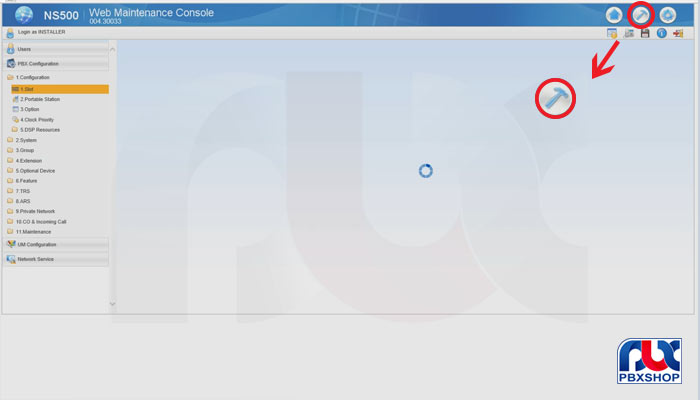
در این قسمت می توان برخی از تنظیمات اختصاصی را روی دستگاه اعمال نمود.
برای بکاپ گیری از سانترال NS500 باید به قسمت utility و سپس file برویم.
در این قسمت گزینه های زیادی را مشاهده می کنیم که می توانیم با توجه به نیاز خود یکی از آن ها را انتخاب کنیم.
در بخش های 5 و 6 می توانیم فایل های مسیج و دیزا را انتقال دهیم.
بخش های 1 و 2 در این قسمت نیز مربوط به بکاپ گیری از سانترال ns500 به صورت کامل می باشد.
قسمت دوم یعنی transfer pbx to pc برای بکاپ گیری از سانترال ns500 مورد استفاده قرار می گیرد.
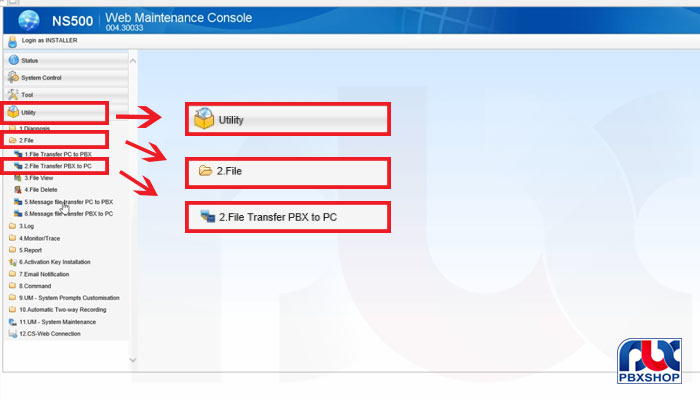
با کلیک کردن روی این گزینه می توانیم تمامی فایل های برنامه ریزی قسمت های مختلف را روی دستگاه مشاهده نماییم.
مانند دستگاه های TDA و TDE در این جا باید به دنبال فایلی با پسوند SYS بگردیم که تمامی اطلاعات بر روی آن ذخیره شده اند.
تمامی این فایل های برنامه ریزی شده روی حافظه ی داخلی دستگاه قرار داده شده است و در واقع در زمان بکاپ گیری از سانترال NS500 این فایل ها از حافظه ی داخلی دستگاه به سیستم یا لپ تاپ منتقل می شوند.
این فایل بر روی دستگاه های سانترال NS500 به صورت DFSYS یا DGSYS در سربرگ چهارم مشاهده می شود، ممکن است پیدا کردن فایل به این صورت کمی سخت باشد روش دیگری برای دسترسی به این فایل وجود دارد، در کادر سفید زیر سربرگ file name اسم فایل مورد نظر خور را جستجو میکنید و فایل در هر صفحه ای که قرار داشته باشد برای شما نمایش داده می شود
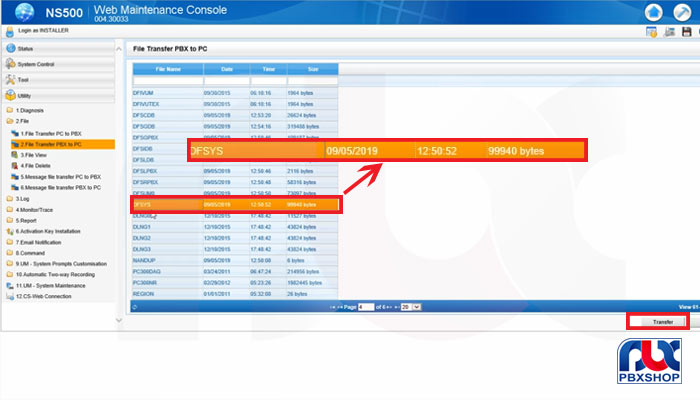
با انتخاب این فایل و سپس کلیک کردن روی گزینه ی ترانسفر تمامی اطلاعات و برنامه ریزی های انجام شده روی دستگاه سانترال به سیستم مورد نظر منتقل می شود.
با انتخاب گزینه ی SAVE AS می توان مکان ذخیره سازی و حتی اسم فایل را نیز انتخاب نمود.
نکته ای که در اینجا نیز باید به آن توجه کنید، ذخیره سازی بکاپ گیری از سانترال NS500 با نام تاریخ آن روز می باشد.
این کار باعث می شود تا در مواقعی که بازگردانی بکاپ نیاز داریم بتوانیم به راحتی با توجه به تاریخ این عملیات را انجام دهیم و اطلاعات مورد نیاز را دوباره بر روی تنظیمات و برنامه ریزی های دستگاه اعمال کنیم.
 هرسوالی که داری در انجمن مطرح کن
بازگردانی بکاپ روی سانترال NS500
مراحل مختلف بکاپ گیری از سانترال NS500 را در بالا مشاهده نمودید.
در مواردی که نیاز دارید بکاپ گرفته شده دوباره روی دستگاه ذخیره و اعمال شود، باید از بازگردانی بکاپ سانترال استفاده نمایید.
برای این کار باید طبق روش بالا به قسمت FILE در بخش utility برویم و سپس روی گزینه ی transfer pc to PBX کلیک کنیم.
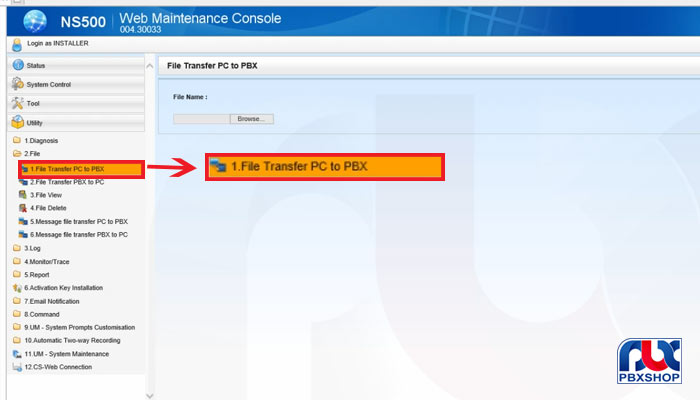
با کلیک روی این گزینه می توان فایل مورد نظر که حاوی تمامی برنامه ریزی های دستگاه سانترال می باشد را انتخاب نموده و با با کلیک کردن روی OK آن فایل را روی دستگاه آپلود نمود.
فایل مورد نظر با همان اسم DRSYS یا DGSYS و البته پسوندی جدید مانند -R روی سیستم آپلود می شود.
در اینجا بهتر است برای اعمال فایل به طور کامل روی دستگاه از گزینه ی SAVE در محیط مرورگر نیز استفاده نماییم.
اکنون فایل بکاپ گیری از سانترال NS500 به طور کامل روی دستگاه آپلود شده است و البته تا زمانی که دستگاه ریست نشود، تغییرات این فایل روی دستگاه اعمال نخواهد شد.
بعد از اینکه دستگاه ریست شده و دوباره از طریق مرورگر با این سیستم ارتباط برقرار نماییم مشاهده می کنیم که تمامی تنظیمات مربوط به بکاپ روی دستگاه ذخیره شده اند.
برای ریست کردن دستگاه سانترال NS500 از قسمت سیستم کنترل باید روی SYSTEM RESET کلیک کنیم.
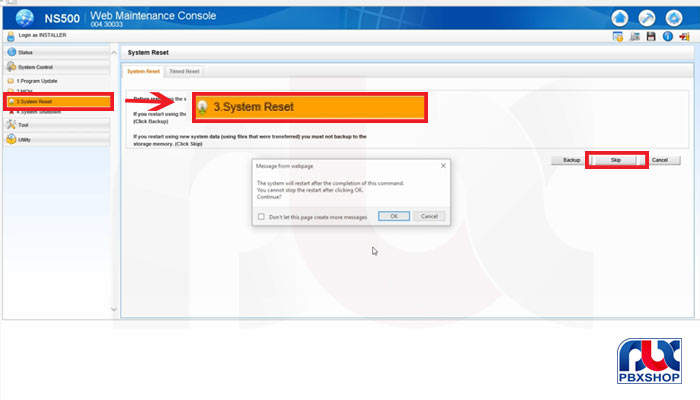
سپس در پنجره ی جدید ظاهر شده روی گزینه ی SKIP کلیک می کنیم تا دستگاه به طور کامل ریست شود.
بعد از اینکار اگر دوباره به سیستم وصل شویم می توانیم تنظیمات قبلی که از آن ها بکاپ گرفته شده بود را روی قسمت های مختلف برنامه ریزی سیستم مشاهده نماییم.
در این حالت اگر به قسمت بکاپ گیری از دستگاه سانترال NS500 طبق روشی که در بالا ارائه شد، برویم می توانیم مشاهده کنیم که فایل بازگردانی شده جایگزین فایل قبلی دستگاه که از آن بکاپ گرفتیم شده است.
 دوره آموزش سانترال پاناسونیک و ایزابل (سیپ سرور)
ایجاد تغییرات و بازگردانی بکاپ روی سانترال NS500 در موارد مهم و ضروری
در اینجا ما قصد داریم یک نمونه ی عملی در مورد ایجاد تغییرات و بازگردانی بکاپ سانترال به حالت قبلی را مورد بررسی قرار دهیم.
برای اینکار ابتدا به یکی از قسمت های برنامه ریزی شده مانند اطلاعات مربوط به داخلی ها می رویم و برخی از تنظیمات اعمال شده را حذف و یا تغییر می دهیم.
البته قبل از این کار حتما باید از طریقی روشی که در بالا اشاره شد، نسبت به بکاپ گیری از سانترال NS500 اقدام نمود.
بعد از بکاپ گیری و تغییر تنظیمات مربوط به داخلی ها ممکن است نیاز داشته باشیم تا دوباره آن تنظمیات را روی دستگاه اعمال کنیم.
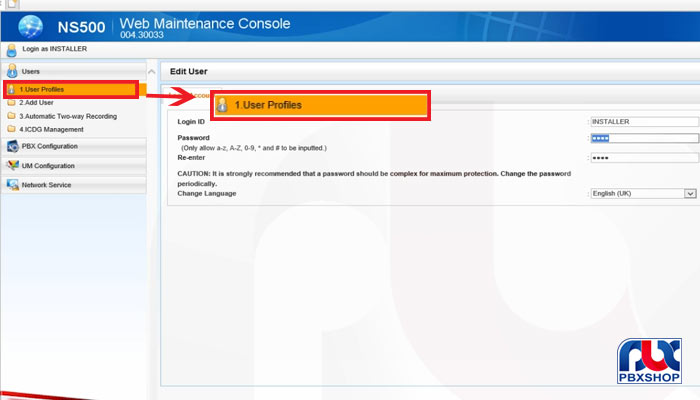
زمانی که داخلی ها در شرکت های کوچک تعداد کمی داشته باشند، می توان به راحتی تغییرات را اعمال نمود.
اما زمانی که در شرکت ها و سازمان های بزرگ داخلی بسیار زیادی داشته باشیم، این عملیات می تواند بسیار وقت گیر باشد.
به همین منظور بکاپ گیری از سانترال NS500 و سپس بازگرداندن آن بر روی سیستم می تواند بهترین راه حل برای این موارد باشد.
بعد از اینکه فایل مربوطه دوباره روی سانترال NS500 اعمال شد، و عمل ریست کردن دستگاه انجام پذیرفت می توانیم مشاهده کنیم که تمامی تنظیمات به حالت قبلی روی داخلی ها برگشته است.
منتظر آپدیت های بعدی پکیج آموزش سانترال TDA و همچنین آموزش های بعدی در زمینه ی نصب، راه اندازی و استفاده از امکانات مختلف دستگاه های سانترال باشید.
اهمیت تهیه نسخه پشتیبان قبل از هرگونه تغییر در برنامهریزی
یکی از مهمترین نکاتی که تکنسینهای سانترال باید به آن توجه داشته باشند، تهیه بکاپ قبل از هر تغییر در تنظیمات دستگاه است. حتی تغییرات سادهای مانند تعریف داخلی جدید، تنظیم خطوط شهری یا تغییر مسیر تماسها ممکن است در صورت اشتباه باعث اختلال در عملکرد کل سیستم شود. به همین دلیل توصیه میشود همیشه قبل از اعمال تنظیمات جدید، یک فایل بکاپ بهروز از سانترال NS500 ذخیره گردد تا در صورت بروز مشکل بتوان تنظیمات قبلی را در کمترین زمان بازیابی کرد.
بررسی سلامت فایل بکاپ بعد از ذخیرهسازی
بسیاری از کاربران تصور میکنند پس از دانلود فایل بکاپ، عملیات به پایان رسیده است؛ در حالی که بهتر است فایل ذخیرهشده حتماً بررسی شود. پیشنهاد میشود فایلهای بکاپ در پوشهای مشخص و با نامگذاری بر اساس تاریخ ذخیره شوند تا در آینده دسترسی به نسخههای مختلف سادهتر باشد. همچنین نگهداری فایلها روی فضای ابری یا حافظه جانبی میتواند از حذف ناگهانی اطلاعات جلوگیری کند.
نقش بکاپ در کاهش زمان قطعی سیستم تلفنی
در شرکتها و سازمانهایی که ارتباط تلفنی بخش مهمی از فرآیند کاری آنها محسوب میشود، خرابی یا از دست رفتن تنظیمات سانترال میتواند باعث توقف بخشی از فعالیت مجموعه شود. وجود فایل بکاپ آماده باعث میشود مدیر شبکه یا تکنسین بتواند در مدت کوتاهی تمامی تنظیمات داخلیها، خطوط شهری و سرویسهای ارتباطی را مجدداً روی دستگاه اعمال کند و زمان قطعی سیستم به حداقل برسد.
اهمیت هماهنگی نسخه Firmware قبل از بازگردانی بکاپ
یکی دیگر از نکاتی که در زمان Restore باید به آن توجه شود، هماهنگی نسخه Firmware دستگاه با فایل بکاپ است. در برخی موارد اگر بکاپ مربوط به نسخه نرمافزاری متفاوت باشد، ممکن است بخشی از تنظیمات به درستی بارگذاری نشود یا برخی امکانات دستگاه دچار اختلال شوند. به همین دلیل بهتر است قبل از بازگردانی فایل، نسخه نرمافزار سانترال بررسی و در صورت نیاز آپدیت شود.
برای کسب اطلاعات بیشتر در مورد تکنولوژی تلفن سانترال دیگرمقالات موجود در سایت ما را مطالعه و برای مشاهده ویدیوهای آموزشی ما در زمینه سانترال پاناسونیک به صفحه اختصاصی ما در آپارات مراجعه نمایید.

۱. هر چند وقت یکبار باید از سانترال NS500 بکاپ تهیه کنیم؟
بهتر است بعد از هر تغییر مهم در برنامهریزی دستگاه، مانند تعریف داخلی جدید، تغییر مسیر تماسها یا تنظیمات خطوط شهری، یک بکاپ جدید تهیه شود. در شرکتهای متوسط و بزرگ معمولاً بکاپ هفتگی یا ماهانه نیز توصیه میشود تا در زمان خرابی یا خطای انسانی بتوان سریع سیستم را بازیابی کرد.
۲. آیا بکاپ سانترال NS500 روی دستگاه دیگری هم قابل استفاده است؟
بله، در بسیاری از موارد فایل بکاپ را میتوان روی دستگاه NS500 دیگر بازگردانی کرد، اما باید نسخه نرمافزار (Firmware) و ساختار کارتهای نصبشده روی هر دو دستگاه هماهنگ باشد. در غیر این صورت ممکن است برخی تنظیمات به درستی اعمال نشوند.
3. آیا فایل بکاپ شامل پیامهای ضبط شده و دیزا نیز میشود؟
فایل اصلی SYS بیشتر شامل تنظیمات برنامهریزی سانترال است و معمولاً فایلهای مربوط به DISA، پیغامهای صوتی و Voice Mail باید جداگانه ذخیره شوند. به همین دلیل هنگام بکاپگیری کامل بهتر است بخشهای مربوط به فایلهای صوتی نیز بررسی شوند.
4. بهترین محل برای نگهداری فایلهای بکاپ سانترال کجاست؟
پیشنهاد میشود فایلهای بکاپ علاوه بر کامپیوتر اصلی، روی فضای ابری یا هارد اکسترنال نیز ذخیره شوند. نگهداری چند نسخه با تاریخهای مختلف باعث میشود در صورت خرابی فایل یا اشتباه در تنظیمات، بتوان به نسخههای قدیمیتر نیز دسترسی داشت.
5. چرا بعد از بازگردانی بکاپ برخی داخلیها عمل نمیکنند؟
این مشکل معمولاً به دلیل تفاوت سختافزاری، جابجایی کارتها یا ناسازگاری نسخه نرمافزار ایجاد میشود. در برخی موارد نیز اگر تنظیمات SIP یا IP تغییر کرده باشد، داخلیهای تحت شبکه نیاز به رجیستر مجدد خواهند داشت.











دیدگاه شما درباره این مقاله چیست ؟