



لینک سازی دو مرکز تلفن ایزابل و ارتباط داخلیها با مرکز مقابل
دوستان در ادامه بخش قبل قرار است که در این ویدئوی آموزشی تمام مطالبی را که در مورد آن صحبت کردیم را به صورت عملی پیادهسازی کنیم. دو تا مرکز تلفن ایزابل با آیپی ۲۰.۲۴۲ و ۲۰.۲۲۵ داریم. قرار است که این دو مرکز تلفن بهصورت کامل با یکدیگر لینک شوند.
آنچه در این مقاله می خوانید:
بخش اول: نرمافزار Zoiper
کار با نرمافزار Zoiper و نصب آن
ابتدا به روی مرورگر میرویم. IP 20.225 و IP 20.242 این کاری است که باید انجام دهیم. یک مرکز تلفن ۲۰.۲۲۵ است که یک Extension آن 1xx هست با شماره ۱۲۰ و این هم داخلی ما هست که سمت چپ قرار میدهیم که اشتباه نشود.
کاری که روی ترانک باید انجام دهیم به این صورت است و روی مرکز تلفن ۲۰.۲۴۲ هم یک Extension 240 را باید بسازیم و register کنیم. ابتدا وارد سایت شده و در بخش دانلودها نرمافزار Zoiper را دانلود میکنیم نصب میکنیم و روی مرکز ۲۰.۲۴۲ آن را register میکنیم.

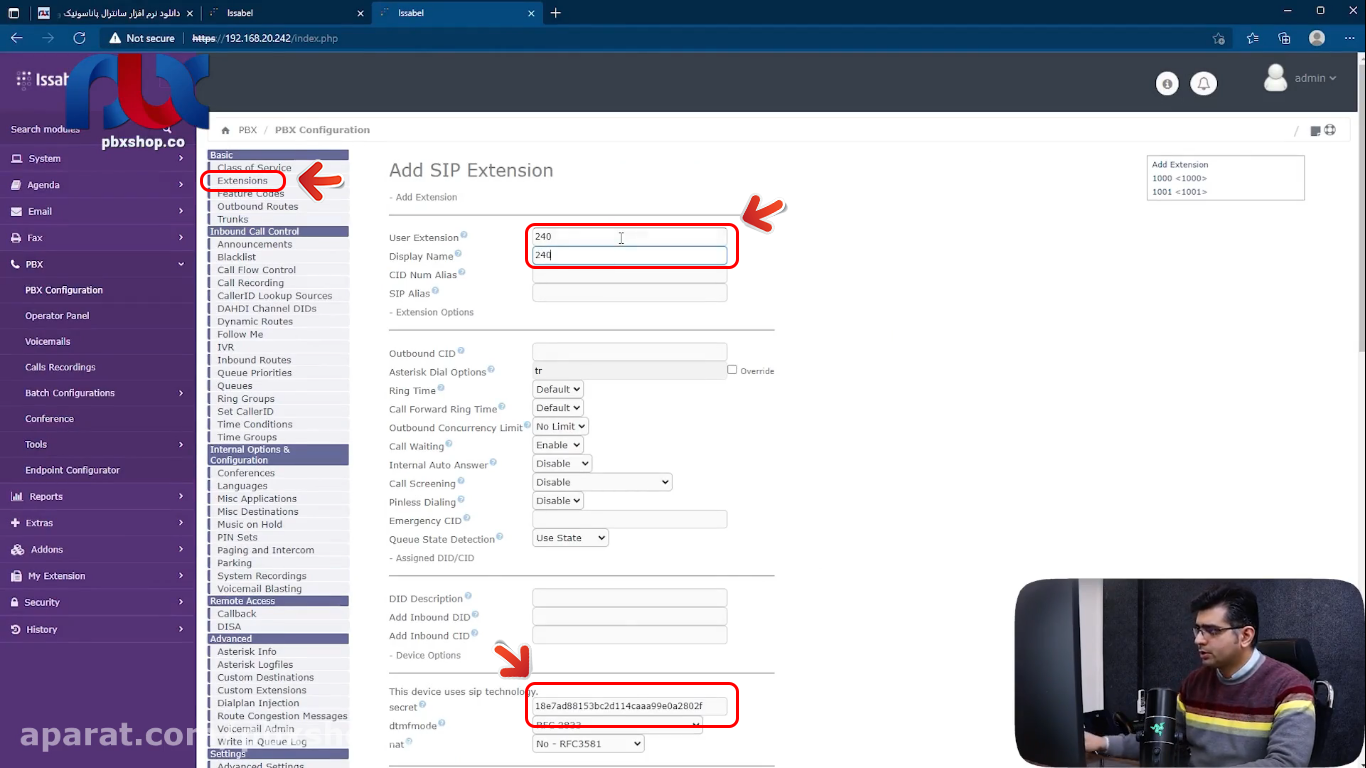
بهدلیل محدودیتهایی که نرمافزار Zoiper دارد معمولاً از این نرمافزار استفاده نمیکنیم. اما برای مورادی از این قبیل و تستها مناسب است و مشکلی ندارد. ابتدا باید Extension خود را بسازیم و در واقع بهتر است که این کار را انجام بدهیم.
وارد قسمت Extension شده و یک Extension از نوع Sip با داخلی ۲۴۰ طبق توضیحاتی که در داخل آموزش داشتیم و در Admine@240 Secret را وارد میکنیم بعد Enter میزنیم Submit میشود و Apply را میزنیم. این هم از نرمافزار Zoiper.
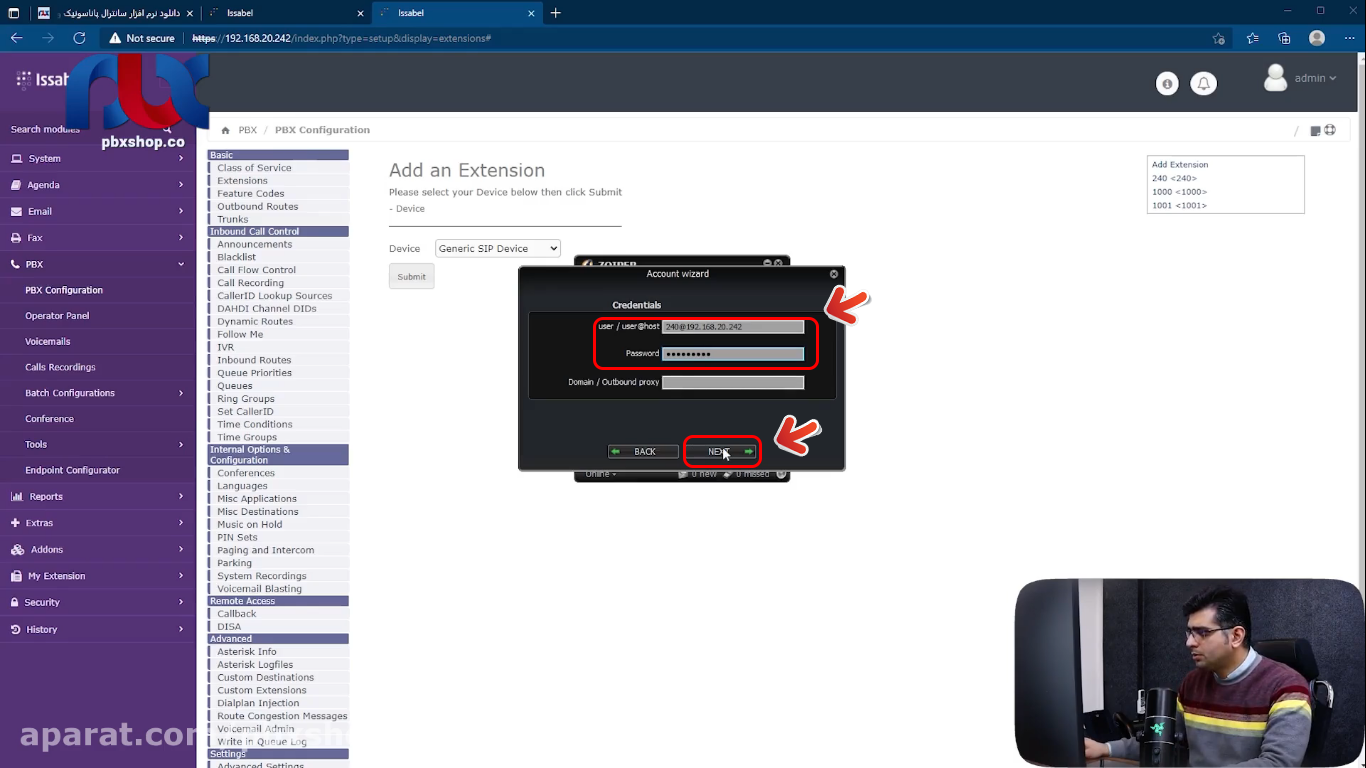
Register کردن Zoiper
نحوه register کردن آن به این صورت است که میگوید User@host240@192.168.20.242 و Password آن Admin است. منتظر میمانیم تا register شود.
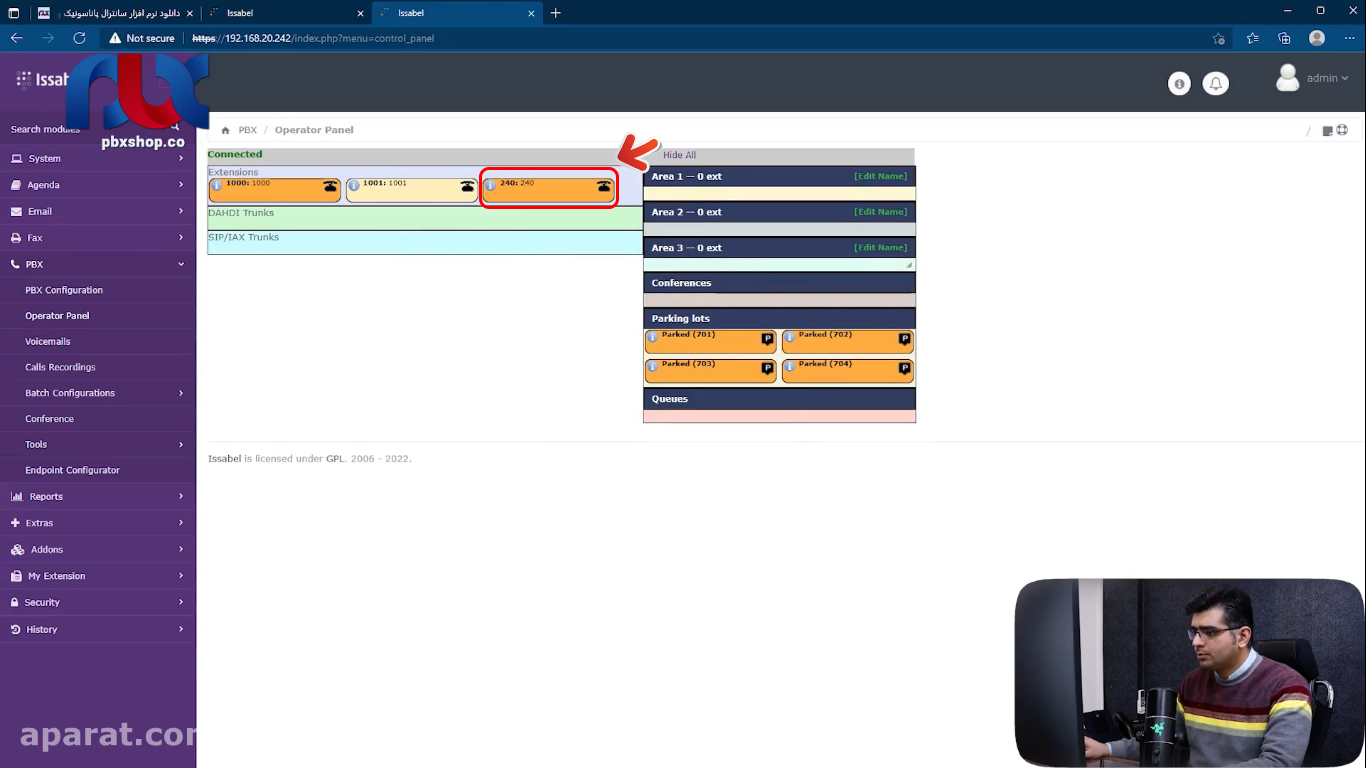
به روی اپراتور پنل میرویم میبینیم که ۲۴۰ register شده. نرمافزار Zoiper را در سمت راست قرار میدهیم البته این ورژن قدیمی این نرمافزار است و نسخه جدید آن کاملاً متفاوت است و ظاهر متفاوتی هم نسبت به این نسخه دارد.
ساخت ترانک از نوع SIP
روی مرکز ۲۰.۲۲۵ گفتیم اولین کاری که انجام میدهیم این است که یک ترانکی را از نوع سیپ بسازیم و اسم آن را Link مشابه موارد آموزش داده میگذاریم. در واقع Trunk Name را Link میگذاریم.
پسورد ندارد و Host که آیپی مرکز تلفن مقابل هست ۲۰.۲۴۲ و گفتیم یک Qualify برای آن بگذاریم که Yes باشد و Context آن را From-Internal میگذاریم. بهتر است که برای آن Insecure هم بگذاریم Insecure=Port Invite کافی است که آن را Submit بزنیم ok و سپس Apply کنیم.
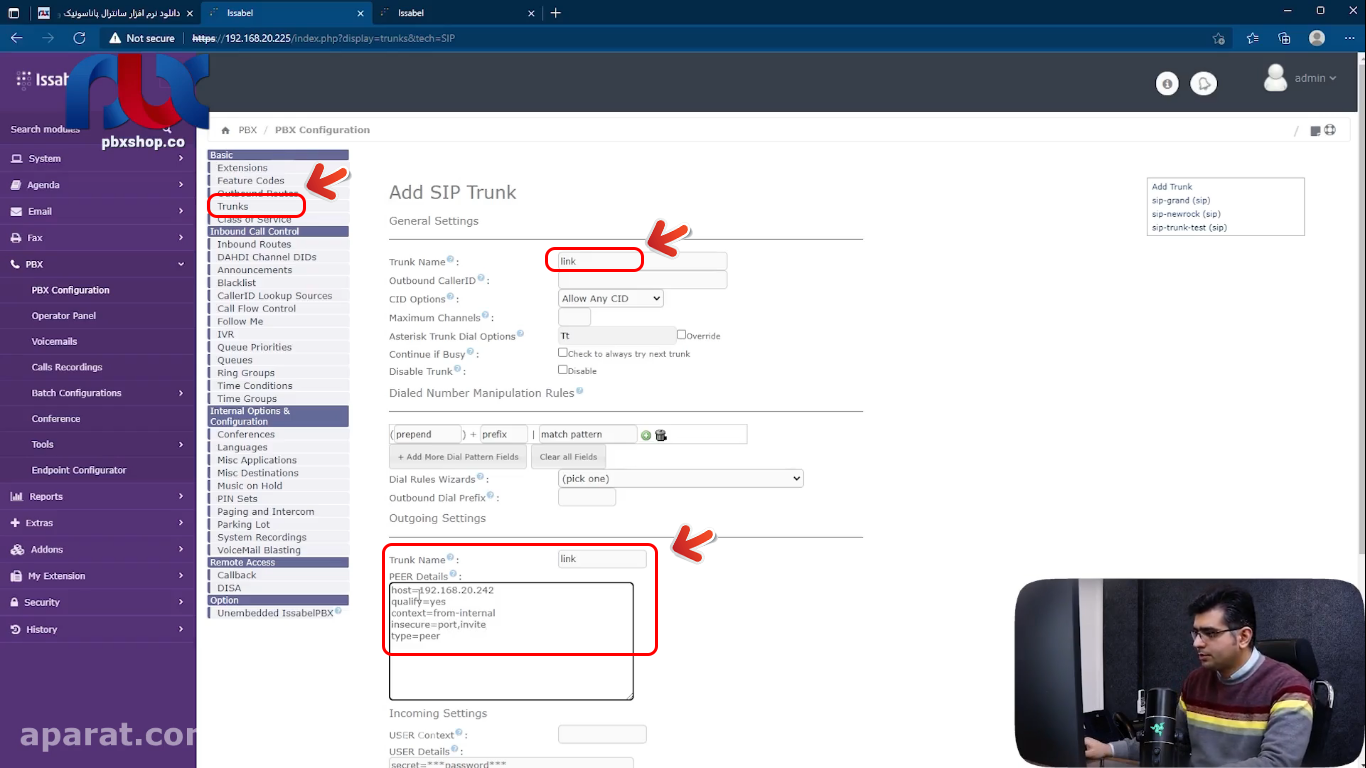
پس من یک ترانک از نوع سیپ و با اسم لینک با Host 192.168.20.242 ساختم و این را میتوانم همین جا کپی کنم و بر روی ۲۰.۲۴۲ هم پیادهسازی کنم.
این ترانک ما از نوع سیپ است که در قسمت Trunk Name نام آن را Link وارد میکنیم در قسمت Peer Details کنترل v را میزنیم فقط بهجای عدد ۲۴۲ عدد ۲۲۵ را وارد میکنیم. سپس Submit کرده و ok را میزنیم.
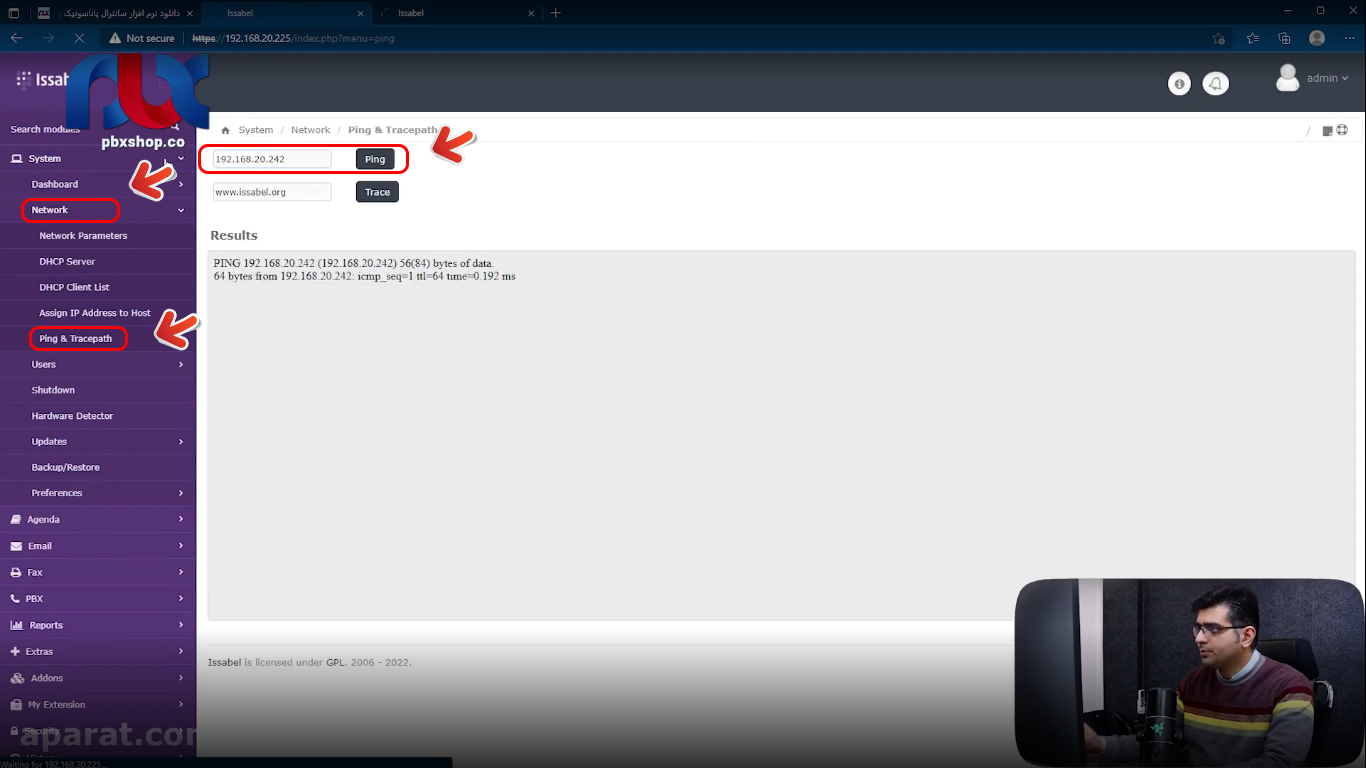
این ترانک از نوع Trust هست و User Pass ندارد و دو تا مرکز قاعدتاً همدیگر را میبینند. گفتیم که بهتر است در قسمت network بابدا Ping را بگیریم. عدد ۱۹۲.۱۶۸.۲۰.۲۴۲ میشود. قطعاً مرکز تلفن مقابل هم Ping این مرکز را دارد.
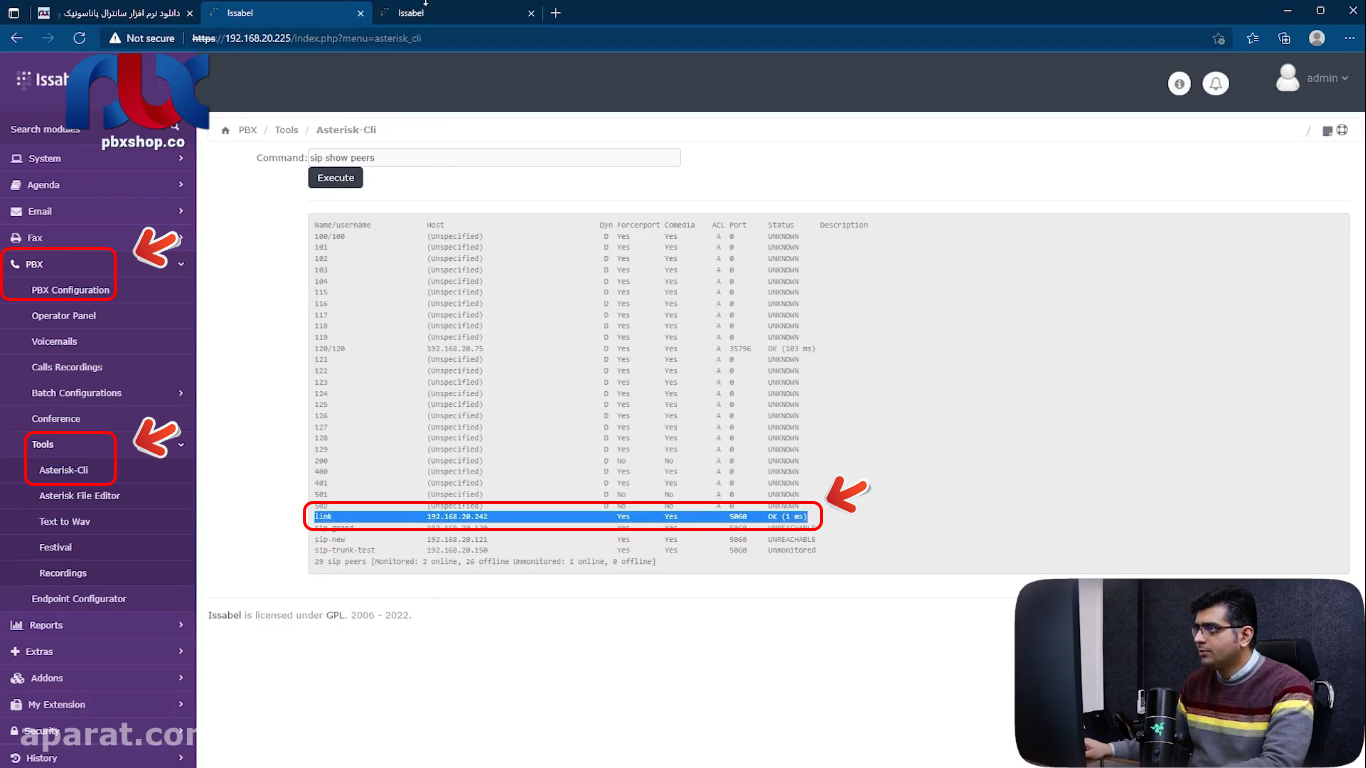
زیرا در یک شبکه هستند و بهتر است که حتماً چک کنیم. در قسمت PBX Configuration قسمت Tools گزینه Asterisk-Cli قسمت Command میتوانیم با دستور Sip Show Peers وضعیت ترانک خود را چک کنیم که دستور Qualify هست. چک میکنیم اسم آن Link و OK است.
چک کردن پورت مرکز تلفن مقابل
در مرکز مقابل Tools گزینه Asterisk-Cli و بعد Sip Show Peers و Enter را میزنیم. در اینجا هم Link ما OK است.
ببینیم چه پورتی است پورت ۵۰.۶۰ پس ترانک ما کامل برقرار شده به روی وان نوت میرویم تا این مرحله از کار ما ترانکها را پیادهسازی کردیم خیلی سریع و راحت دو تا مرکز تلفن را با یکدیگر لینک کردیم. از نوع ترانک تراست هست که User و Pass ندارد.
بخش دوم: ساخت Outbound
گفتیم که چون Context آنها From-Internal هست دیگر به Inbound نیازی ندارد. توضیحی بود که در ویدئوی قبلی ارائه شد. داخلی خود را ساختیم و کافی است که دو تا Outbound یکی روی مرکز سمت چپ و دیگری روی مرکز سمت راست بسازیم.
Outbound سمت چپ روی ۲۰.۲۲۵ قرار است که چه شمارههایی را شمارهگیری کنند؟ رنجهای دو را. روی۲۰.۲۲۵ Outbound برویم و اینکار را انجام بدهیم.
این مرکز ۲۰.۲۲۵ گزینه PBX configuration در قسمت Outbound Route جایی هست که میتوانیم برای تماسهای خارج از مرکز ترانک آن را مشخص کنیم و بگوییم که از چه Pattern استفاده کند و به چه ترانکی تماس هدایت شود.
ما حدودا سه چهار ویدئو در رابطه با Outbound نویسی صحبت کردیم. دیگر نمیخواهیم دوباره تمام مطالب را در اینجا به شما بگوییم. فرض من بر این است که شما تمام آن ویدئوها را تماشا کردید و به این بخش کاملاً مسلط هستید.
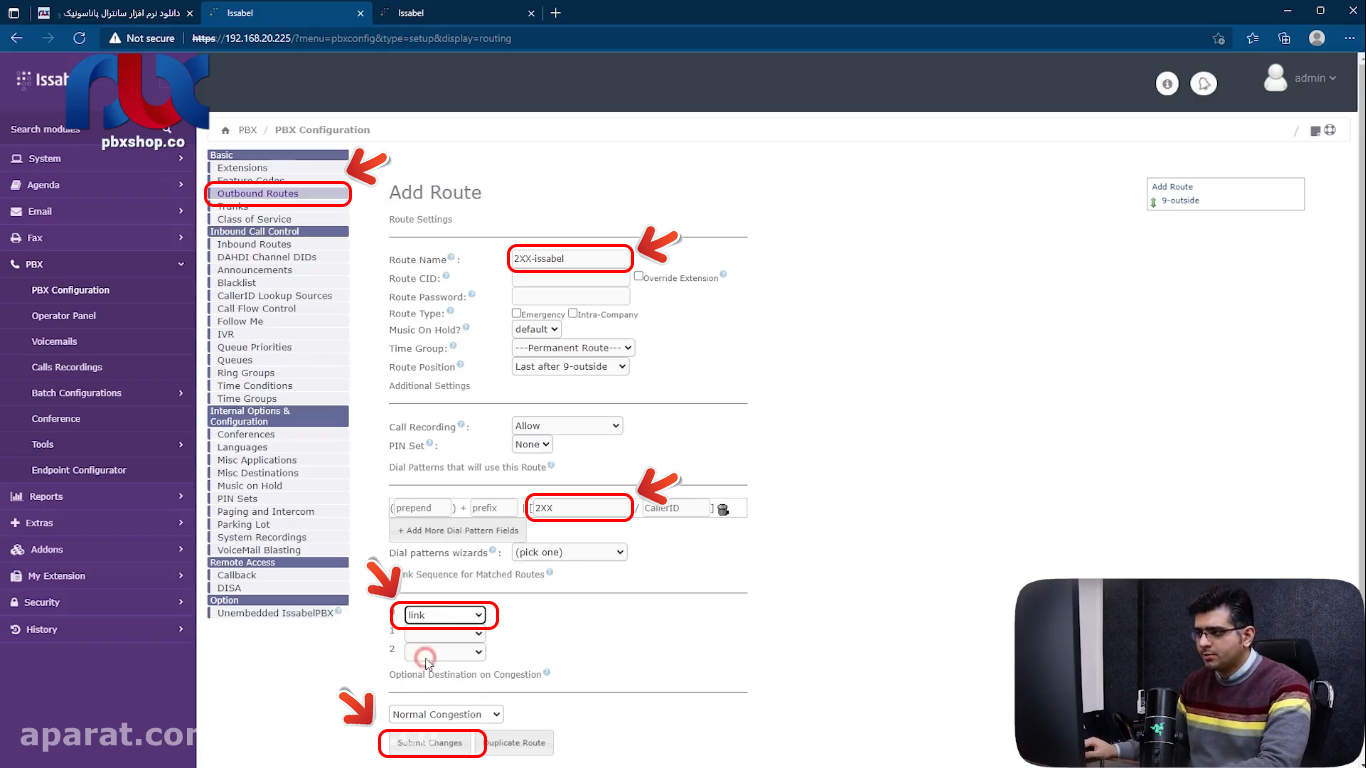
در Outbound در قسمت Route Name یک اسمی را انتخاب میکنیم به عنوان مثال 2xx-issuble یعنی به سمت مرکز مقابل.
گفتیم که برای ارتباط بین مراکز به منظور ارتباط راحتتر و اینکه کارمندان احساس نکنند که شما دو یا چند مرکز تلفن را استفاده میکنید. Prefix نمیگذاریم. در قسمت Prefix عدد 2XX را وارد میکنیم. و Caller ID هم مثلا 1XX را وارد میکنیم و مقداری آن را محدود میکنیم که غیر از اینها را نتوانند.
اما به طور کل نیازی نیست و ما همچین عملکردی را نمیخواهیم پیادهسازی کنیم. در قسمت Destination ترانک ارتباطی خود را انتخاب میکنیم که نام آن Link است Submit را میزنیم و Apply میکنیم. حالا من انتظار دارم که با داخلی سمت چپ که رنج یک هست بتوانم به Zoiper تماس خود را برقرار کنم.
کافیاست که من در اینجا ۲۴۰ را شمارهگیری کنم و Enter را بزنم Zoiper تماس را بدون هیچ Inbound Route دریافت میکند چرا؟ چون تماس مستقیم به Context مرکز مقابل که Context From-Internal است میرود. اصلا به Inbound نمیرود که بخواهیم تعیین مسیر را از طریق Inbound انجام دهیم.

برقراری تماس با Zoiper
حال از طریق Zoiper هم باید اینکار را انجام دهیم. من نمیتوانم ۱۲۰ را شمارهگیری کنم تماس قطع میشود و به من اجازه نمیدهد. میگوید شمارهای که گرفته شده اشتباه است. کافی است که به روی ایزابل سمت راست یعنی ۲۰.۲۴۲ در قسمت PBX Configurations و Outbound مشابه کاری که در مرکز قبلی انجام دادیم در اینجا هم انجام دهیم.
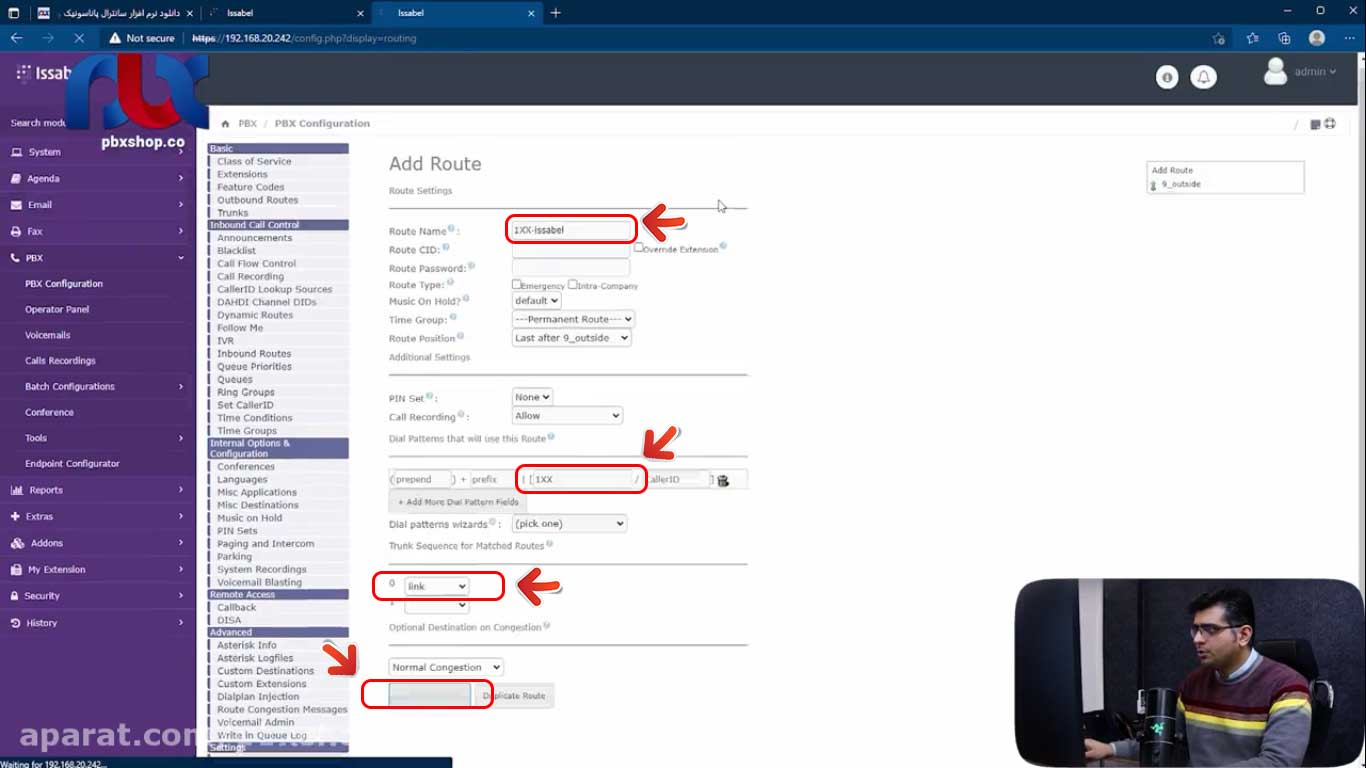
اینجا یک Add Route را میزنیم و نام Add Route را مثلاً 1xx-issable میگذاریم و Match Pattern را 1xx میگذاریم. بعد در قسمت Destination نام Link را انتخاب کرده سپس Submit و در نهایت Apply میکنیم.
نکته مهم در Outbound نویسی
دوستان نکتهای را یادآوری کنم در بخش Outbound نویسی که گفتیم تنها بخشی هست که بین Outboundهایی که شما مینویسید اینجا اولویت وجود دارد. و باید دقیقاً اولویت خود را مشخص کنید. الان 1xx در واقع Pattern است که به بالایی مرتبط نیست اما اگر مرتبط باشد شما باید اولویت آن را مشخص کنید که در بخش Outbound نویسی در مورد آن صحبت کردیم.
حال مجدد ۱۲۰ را شمارهگیری میکنم تماسم برقرار شد ۲۴۰ از مرکز ۲۰.۲۲۵ این را هم hang up کنیم و دو تا مرکز را با یکدیگر ارتباط دادیم بهطوری که داخلیها میتوانند با یکدیگر بدون هیچ Prefix در تماس باشند.
نکته مهم در لینک کردن مراکز تلفن بدون نیاز به Prefix
نکتهای که شما برای لینک که باید در نظر داشته باشید این است که برای اینکه از Prefix استفاده نکنید رنج هر مرکز را جداگانه در نظر بگیرید. مثلاً اگر سه تا مرکز تلفن دارید و قرار است که اینها با یکدیگر یکپارچه شوند روی یکی از آنها مثلاً رنج یک و دو را در نظر میگیرید روی بعدی سه و چهار و بعدی پنج و شش به این صورت که اینها از یکدیگر تفکیک شوند که در Outbound نیازی به Prefix نباشد.
این نکته را هم بهعنوان تجربه به شما گفتم که برای لینک مراکز از این استفاده کنید. دوستان به آخر این بخش از آموزش رسیدیم. در دوره جامع مثالهای بسیار بیشتری را به صورت عملی پیادهسازی کردیم. در سناریوهای مختلف و حتی ترانکهایی که قابلیت register شدنی هم هستند را بررسی کردیم و ایزابلها را با همدیگر لینک کردیم.
اگر دوست داشتید که بهصورت کاملاً تخصصی ارتباط بین ایزابلها را یاد بگیرید یا بهصورت کامل به تمام مباحث ایزابل مسلط شوید میتوانید از دورهی جامع ایزابل هم استفاده کنید. به سراغ بخشهای بعدی آموزش برویم.










استاد بزرگوار سلام و ارادت..
سال نو بر شما مبارک..
از توضیحات شما سپاسگزارم.
سوالم این هست که سناریوی من ارتباط بین دو مرکز تلفن ایزابل با آی پی های متفاوت و شبکه ای که بربستر اینترنت ،تانل شده است و روتر ها میکروتیک هست،چگونه باید تنظیمات انجام شود؟
از وقتی که می گذارید بسیار ممنونم
سلام و درود
ممنون و سپاس از شما
اگر دو شبکه پینگ یکدیگر را داشته باشند و محدودیتی روی udp نداشته باشیم می توانید به راحتی مشابه سناریو انجام شده دو مرکز ایزابل را لینک کنید
سلام عرض ادب استاد گرامی
من سوالی برام پیش اومده با توجه به اینکه بعضی منابع قسمت Incoming Settings و user details رو هم در ساخت ترانک اطلاعاتی رو درش وارد میکنند، چه موقع لازم هست که اون قسمت رو استفاده کرد؟
سلام
تفاوتی نداره و فقط به وب مربوط میشه
در باکس اولی کافیست اطلاعات و تنظیمات را انجام دهید
با سلام و احترام
سناریوی ما به این صورت است که دو مرکز تلفن ایزابل بهصورت مجزا در سازمان فعال هستند. بخشی از خطوط شهری سازمان روی مرکز اول قرار دارد و تماسهای ورودی نیز از طریق همین خطوط دریافت میشود.
نیاز داریم که بین این دو مرکز ایزابل ارتباط کامل برقرار شود؛ بهگونهای که:
اگر تماسگیرنده وارد مرکز اول شود و داخلیای را شمارهگیری کند که متعلق به مرکز دوم است (برای مثال داخلی ۲۲۰)، تماس بهصورت مستقیم به مرکز مقابل منتقل شده و زنگ بخورد.
همچنین زمانیکه داخلیهای مرکز دوم قصد برقراری تماس خارج از سازمان را دارند، تماس آنها از طریق خطوط شهری موجود در مرکز اول مسیردهی و خارج شود.
لطفاً راهنمایی بفرمایید جهت پیادهسازی این سناریو چه تنظیماتی در هر دو مرکز لازم است (اعم از ایجاد ترانک، تنظیمات مسیریابی تماس و قوانین خروجی).
با تشکر
سلام و درود بر شما
در سناریو اول که قرار است ارتباط تماس های ورودی را با داخلی های مرکز دیگر برقرار کنید باید داخلی های مرکز مقابل که مرکز تلفن دوم محسوب می شود را به عنوان other ext در مرکز اول اضافه کنید، در این صورت تماس های ورودی از ترانک با شماره گیری داخلی های مرکز تلفن دوم به آنها وصل خواهند شد و راه یابی انجام می شود و در صورت نیاز این کار را برای مرکز دوم هم باید انجام دهید
اما برای سناریو دوم کافیست که در outbound تماس را با lead number مورد نیاز به مرکز مقابل هدایت کنید
فرض کنید که در مرکز اول دسترسی به خطوط شهری با عدد ۹ است و شما تصمیم دارید که دسترسی ایجاد کنید برای داخلی های مرکز دوم به خطوط شهری مرکز اول، حالا در مرکز دوم در بخش outbound یک مسیر خروجی ایجاد میکنید که prefix آن مثلا ۸ باشد و prepend آن باید ۹ باشد و در نهایت تماس را به ترانک مقابل هدایت می کنید در این صورت هر یک از داخلی های مرکز دوم با شماره گیری ۸ و بقیه شماره، ۸خدف شده و ۹ جایگزین می شود و به ترانک مقابل ارسال می شود و در مرکز یک ۹ یعنی تماس خروجی
نکته مهم این است که باید کانتکست ترانک در هر دو مرکز از نوع from-internal باشد